

connect for PleasanterでBOX連携について説明します。
BOX連携の準備
- Box(ボックス)は、世界中のビジネス現場で採用されている「コンテンツ・クラウド(法人向けクラウドストレージ)」です。
- 単にファイルを保存するだけでなく、2026年現在は「AIエージェントが社内ドキュメントを読み込み、業務を自動化する場所」へと劇的な進化を遂げています。

Just a moment...
www.box.com
- Box APIは、クラウドストレージサービス「Box」の機能を、外部のプログラムや自社システムから操作するためのインターフェースです。
- 単なるファイルの保存だけでなく、ユーザー管理、検索、電子署名、さらには2026年現在注目されているAI機能(Box AI)まで、非常に幅広い操作が可能です。

APIリファレンス - Box Developerドキュメント
ここではアプリの開発に使用できるBoxのAPIやSDK、APIドキュメント、開発者向けサポートリソースを探したり、Box開発者コンソールにアクセスしたりできます
ja.developer.box.com
- 今回ご紹介するのはBOXの契約書フォルダー配下にある契約書データを取得します。
- ファイルオブジェクの仕様は以下を確認してください。

コンテンツを検索 - APIリファレンス - Box Developerドキュメント
ここではアプリの開発に使用できるBoxのAPIやSDK、APIドキュメント、開発者向けサポートリソースを探したり、Box開発者コンソールにアクセスしたりできます
ja.developer.box.com
- コンテンツ検索API仕様は以下を確認してください。

File - APIリファレンス - Box Developerドキュメント
ここではアプリの開発に使用できるBoxのAPIやSDK、APIドキュメント、開発者向けサポートリソースを探したり、Box開発者コンソールにアクセスしたりできます
ja.developer.box.com
BOXを活用した利用シーン
建設・製造業の「図面・現場写真管理」
- シーン: 案件ごとに膨大な図面や施工写真が発生する現場。
- メリット: Pleasanterの案件一覧から、該当するBoxフォルダへ直接アクセス可能。容量の大きい図面もBox側でセキュアに保管し、PleasanterのDBサイズを圧迫しません。
契約書・法務関連の「締結プロセス管理」
- シーン: 契約の進捗(相談中→作成中→締結済)を管理する。
- メリット: Pleasanterでステータスを管理しつつ、最新の契約書(Word/PDF)はBoxで管理。Boxのバージョン管理機能により、「どれが最終版か分からない」問題を解消します。
人事・採用の「履歴書・個人情報管理」
- シーン: 採用候補者の情報の管理。
- メリット: Pleasanterで選考状況を記録し、履歴書などの機密書類はBoxの高度な権限設定で保護。情報の「管理(見える化)」と「秘匿(セキュリティ)」を両立できます。
営業部門の「見積・提案資料の一元化」
- シーン: SFA(営業支援)としてPleasanterを利用するケース。
- メリット: 顧客ごとの商談履歴に、Box上の提案書や見積書を紐付け。外出先からもモバイルで最新資料を即座に確認・提示できます。
経理・総務の「証憑(領収書・請求書)管理」
- シーン: インボイス制度や電帳法への対応。
- メリット: 請求書のPDFをBoxへ保存し、Pleasanter側に発行日や金額をインデックスとして登録。検索性が飛躍的に向上し、監査対応もスムーズになります。
カスタマーサポートの「FAQ・マニュアル整備」
- シーン: 問い合わせ対応時に参照する技術資料の管理。
- メリット: Pleasanterのナレッジベースから、Boxに保管された最新のマニュアル(動画含む)をワンクリックで参照。常に最新の情報を共有できます。
IT部門の「IT資産・ライセンス管理」
- シーン: ソフトウェアの契約書や機器の仕様書の管理。
- メリット: 機器の一覧表(Pleasanter)と、その保証書やマニュアル(Box)を連携。資産状況とエビデンスをセットで管理できます。
プロジェクト管理の「成果物納品」
- シーン: システム開発やデザイン制作の進捗管理。
- メリット: WBS(タスク管理)の各項目に、Box上の成果物リンクを自動生成。進捗確認と成果物チェックが同一画面で完結します。
品質管理の「規格・規定文書の公開」
- シーン: ISOなどの規定文書の配布と更新。
- メリット: 承認された最新版のみをBoxに置き、Pleasanterで全社公開。古いバージョンを誤って参照するリスクを完全に排除できます。
外部パートナーとの「安全なファイル共有」
- シーン: 社外組織との共同プロジェクト。
- メリット: Pleasanter側でタスクを割り振り、ファイルはBoxの共有機能を活用。メール添付を廃止し、大容量データも安全に受け渡し可能です。
BOXの特徴
圧倒的なセキュリティと統制(法人特化)
- Boxが政府機関や金融機関に選ばれる最大の理由です。
- 7段階のアクセス権限: 「プレビューのみ」「アップロードのみ」「共同編集者」など、非常に細かく権限を設定できます。
- 詳細な監査ログ: 「いつ、誰が、どのファイルに、何をしたか(プレビューしただけか、DLしたか)」がすべて記録され、数年間保存可能です。
- Box Shield: AIが不審な挙動(普段と違う場所からの大量DLなど)を検知して自動ブロックしたり、マルウェアをスキャンしたりします。
容量無制限(Businessプラン以上)
- 多くのクラウドストレージが「1人あたり◯GB」という制限を設ける中、Boxは法人向けプランの多くで容量が無制限です。
- 動画、CADデータ、高画質写真など、容量の大きなファイルを扱う企業にとって、コストパフォーマンスと運用の楽さ(残容量を気にしなくて良い)は圧倒的です。
Box AI(最新の生成AI機能)
- 2025〜2026年にかけて、BoxはAI機能を大幅に強化しました。
- ドキュメントとの対話: Box上のPDFや議事録を開き、「この契約書のリスクを要約して」「このマニュアルから設定方法を抽出して」とチャット形式で質問できます。
- Box Extract: 非構造化データ(請求書や手書きの伝票など)から、必要な項目だけを自動で抽出してデータ化します。
1,500以上の外部アプリ連携
- Boxは「コンテンツのハブ」となることを目指しており、他サービスとの親和性が非常に高いです。
- Microsoft 365 / Google Workspace: Box上のExcelやスプレッドシートを、直接それぞれのWebエディタで同時編集し、保存先はBoxに集約できます。
- Slack / Salesforce / Pleasanter: 各種ツールからBox内のファイルを直接参照・引用できるため、ツール間でのデータの二重持ちが発生しません。
プレビュー機能が超強力
- 専用ソフト(Illustrator、Photoshop、CAD、各種動画形式など)を持っていなくても、ブラウザやスマホアプリ上で100種類以上のファイル形式をそのまま確認できます。
- 「ソフトがないから中身が見られない」というストレスがなく、社外パートナーとのやり取りもスムーズです。
BOXの機能
| 項目 | 注意点 |
|---|---|
| コンテンツ操作 | ファイルのアップロード/ダウンロード、フォルダ作成、移動、削除。 |
| 共有・コラボレーション | 共有リンクの発行、アクセス権限(コラボレータ)の設定。 |
| 管理機能 | ユーザーの作成・削除、グループ管理、セキュリティログの取得。 |
| メタデータ | ファイルに独自の属性情報(契約日、顧客名など)を付与・検索。 |
| Box AI | ドキュメントの要約、質問回答、コンテンツ抽出などのAI機能をプログラムから利用。 |
| Box Sign | 電子署名リクエストの送信やステータス確認。 |
BOXの注意点
ファイル1個あたりのサイズ上限
- 組織の契約エディション(Enterprise, 「容量無制限」であっても、「1つのファイルの大きさ」には上限があります。これは契約プランによって厳格に決まっています。
- Starter: 2 GB
- Business: 5 GB
- Enterprise: 50 GB
- Enterprise Plus: 150 GB(最上位のEnterprise Advancedで最大500 GBまで拡張可能)
- 注意: 高画質な動画編集や巨大なCADデータを扱う場合、プランが低いと「アップロードできない」という事態が起こります。
APIの回数制限(レート制限)
- システム連携(Pleasanter連携など)を行う際に重要です。
- 標準制限: 一般的な操作は「1ユーザーあたり1,000リクエスト/分」程度が上限です。
- 一括処理に不向き: 数万件のファイルを一気にプログラムで処理しようとすると、制限に引っかかり一時的にストップすることがあります。
Box AIの利用制限
- 最新のAI機能ですが、無制限に使えるわけではありません。
- AIユニット: 2026年現在、多くのプランで「AIユニット」という消費ポイント制が導入されています。大量の文書を要約させ続けると、月途中でユニットを使い切る可能性があります。
- 解析サイズ制限: AIが一度に読み取れるテキスト量(例:最初の数MBまで)には上限があるため、超長大なドキュメントの末尾までは網羅できない場合があります。
同期ツール「Box Drive」の挙動
- PCのフォルダと同じ感覚で使える「Box Drive」は便利ですが、以下の点に注意が必要です。
- オンライン前提: 基本的にクラウド上のデータを見ているだけなので、オフラインではファイルが開けません(個別に「オフライン利用」設定をしない限り)。
- 同時編集の衝突: 複数人が同じファイルを同時にデスクトップ上で編集すると、保存時に「競合ファイル」が発生し、後から保存した方の名前が変わってしまうことがあります。
フォルダ構成の「カオス化」リスク
- Boxは自由度が高いため、ルールを決めずに運用すると大変なことになります。
- 権限の継承: 上位フォルダに権限を付けると、下位フォルダにも自動で引き継がれます。これを理解せずに運用すると、「見られてはいけない人に見えてしまう」事故が起こります。
- 外部共有の放置: 外部へ発行した共有リンクに有効期限を設けないと、数年後も外部からアクセス可能な状態が続いてしまいます。
BOXの認証情報
今回ご紹介するのはCCG (Client Credentials)を使った例となります。
- Box 開発者コンソールにログインします。
- [アプリの新規作成] > [カスタムアプリ] を選択します。
- 認証メソッドで [サーバー認証 (クライアント資格情報の許可)] を選択し、アプリ名を入力して作成します。
- [構成] タブを開き、以下の情報を確認・設定します。
- OAuth 2.0 資格情報:
クライアントIDとクライアント機密コード(シークレット)をコピーしておきます。※表示には2要素認証が必要です。 - アプリケーションスコープ: アプリが行いたい操作(「Boxに格納されているすべてのファイルとフォルダの参照」など)にチェックを入れます。
- 詳細機能: 必要に応じて「ユーザーとしてアクションを実行」などにチェックを入れます。
- 右上の [変更を保存] をクリックします。
- OAuth 2.0 資格情報:
- [一般設定] タブを開きます。
- Enterprise IDをコピーしておきます。
| 方式 | 特徴 | 主なユースケース |
|---|---|---|
| OAuth 2.0 | ユーザーが「承認」ボタンを押して連携。 | 一般ユーザー向けアプリ、SaaS連携。 |
| JWT (サーバー認証) | サーバー間で認証を完結。ユーザー操作不要。 | 自社システムとの自動連携、バッチ処理。 |
| CCG (Client Credentials) | JWTより設定が簡単。サービスアカウントとして動作。 | シンプルなサーバー間連携。 |
BOX連携サンプル
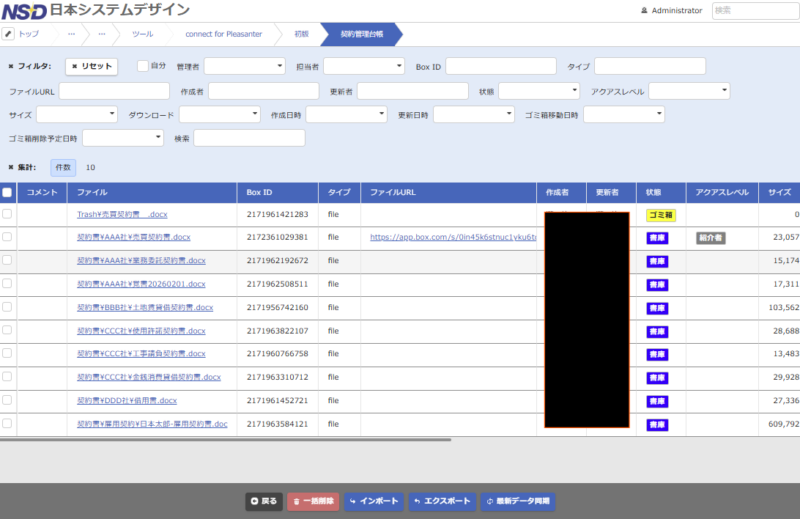
connect for Pleasanterで、BOXの契約書フォルダーにアップロードされている契約書ファイルの情報(ファイル名・作成者・作成日・リンクURL等)を取得し契約管理台帳を作成します。
- CFPサービス管理サイトの設定
- 認証情報:上記「BOXの認証情報」を参照ください
- パラメータ情報:上記「概要」のファイルオブジェクト・API仕様を参照ください。
- ※”trash_content”: “all_items”を指定してもごみ箱から取得できません。ごみ箱を検索したい場合は、”trashed_only”を指定してください。
| 項目 | 設定例 |
|---|---|
| サービス名 | BOX |
| 認証タイプ | OAuth2_ClientCredentials |
| baseURL | https://api.box.com/2.0 |
| リクエスト情報 | { ”auth”: { ”tokenEndpoint”: “https://api.box.com/oauth2/token”, ”clientId”: “ クライアントID“,”clientSecret”: “ クライアント機密コード“,”boxSubjectType”: “enterprise”, ”boxSubjectId”: “Enterprise ID“ }, ”headers”: {}, ”defaultParams”: { ”query”: “検索したいファイル名(部分一致)“, ”ancestor_folder_ids”: “フォルダーID“, ”type”: “file”, ”content_types”: “name”, ”fields”: “id,name,type,created_at,modified_at,shared_link,path_collection,size,created_by,modified_by,item_status,trashed_at,purged_at”, ”limit”: “200”, ”offset”: “0”, ”sort”: “modified_at”, ”direction”: “ASC”, ”trash_content”: “all_items”, ”scope”: “user_content” } } |
- CFPマッピング管理サイトの設定
- 最大取得ページ:2000件×最大取得ページ、タイムアウト発生時に調整が必要
- 更新処理件数:Pleasanterへの更新処理件数、タイムアウト発生時に調整が必要
| 項目 | 設定例 |
|---|---|
| マッピング名 | 契約管理台帳 |
| 取得対象リソース | /search |
| 最大取得ページ | 2 |
| PleasanterサイトID | 12345 |
| マッピング情報 | { ”id”: “ClassA”, ”custom_full_path”: “Title”, ”type”: “ClassB”, ”shared_link.url”: “ClassC”, ”created_by.name”: “ClassD”, ”modified_by.name”: “ClassE”, ”item_status”: “ClassF”, ”shared_link.access”: “ClassG”, ”size”: “NumA”, ”shared_link.download_count”: “NumB”, ”created_at”: “DateA”, ”modified_at”: “DateB”, ”trashed_at”: “DateC”, ”purged_at”: “DateD” } |
| プライマリーキー | [ ”NumA” ] |
| 更新処理件数 | 100 |
BOX連携結果
- 契約管理台帳サイトの一覧画面>最新データ同期>画面リロード
お問い合わせ
「connect for Pleasanter」のデモや製品に関するお問合せはお気軽にご相談ください。