

SalesforceとSlack連携 どうしても繋ぎたいんじゃ!

皆さんは「SlackからSalesforceのレコードにアクセスできたら良いのに」と感じたことはありませんか。
Slackは業務に関するコミュニケーションのライフラインともいえるツールです。
当社も社内のやりとりはほとんどSlackを利用しています。
しかし、連携を行っていないSlack環境ではSlackからSalesforceで管理しているデータにアクセスできません。
例えば、外出先でSalesforceのレコードを更新したいとき。
Salesforceにログインして、レコードの更新画面を開いて…というのは少し面倒ですよね。
本記事では、そんな面倒を解決するSalesforceとSlackの連携について、解説いたします!
Salesforce(セールスフォース)とSlack(スラック)を連携するとできること
SalesforceとSlackを連携すると、Salesforceのレコードに対し、Slackの画面から遷移することなく、検索・参照・更新が可能です。
一概にSalesforceとSlackの連携といっても、レコードの検索・参照・更新を行うためのツールは多岐にわたります。
本記事では主に以下2つの方法をご紹介いたします。
- Salesforceアプリ
- Agentforceの導入
SalesforceとSlackの連携を行った時点で、インストールを行うことなく、利用可能なアプリです。
Slackの検索窓から、キーワードでレコードを検索し、手動で更新を行えます。
slack-platform-connectorをインストールし、AgentforceをSlack環境に導入します。
レコードの検索や更新をチャットベースで行えます。
SalesforceとSlackの連携方法
まず、Slack環境から接続したいSalesforce組織へ接続のリクエストを行います。
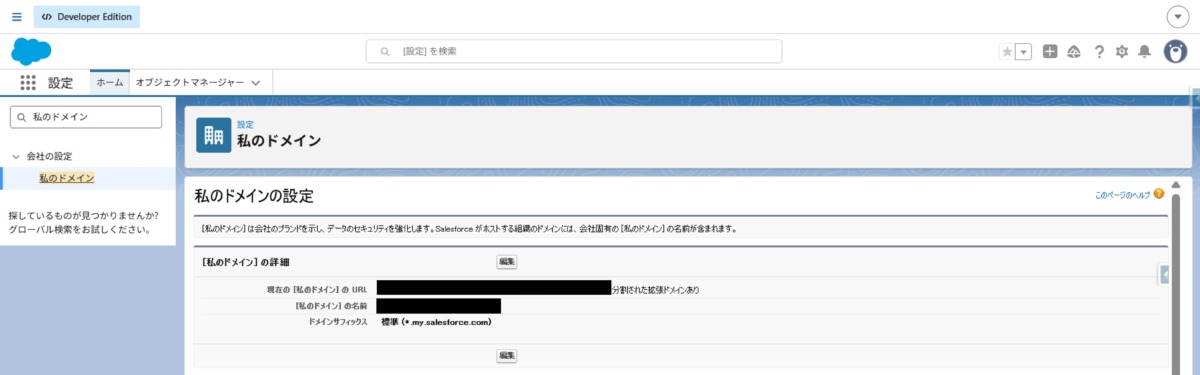
Salesforceへの接続リクエスト時、接続したいSalesforce組織の「私のドメイン」が必要になるので、予め控えておくと、後の設定がスムーズです。
「私のドメイン」は、「設定」の「私のドメイン」から確認することができます。
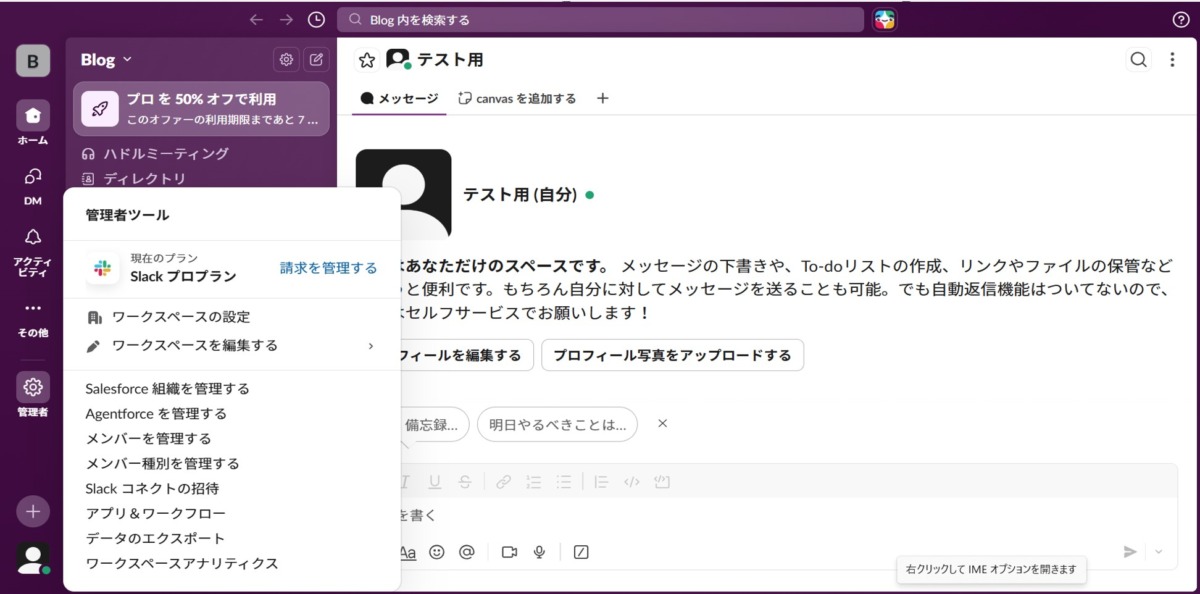
Slackで「管理者ツール」の「Salesforce組織を管理する」をクリックしてください。
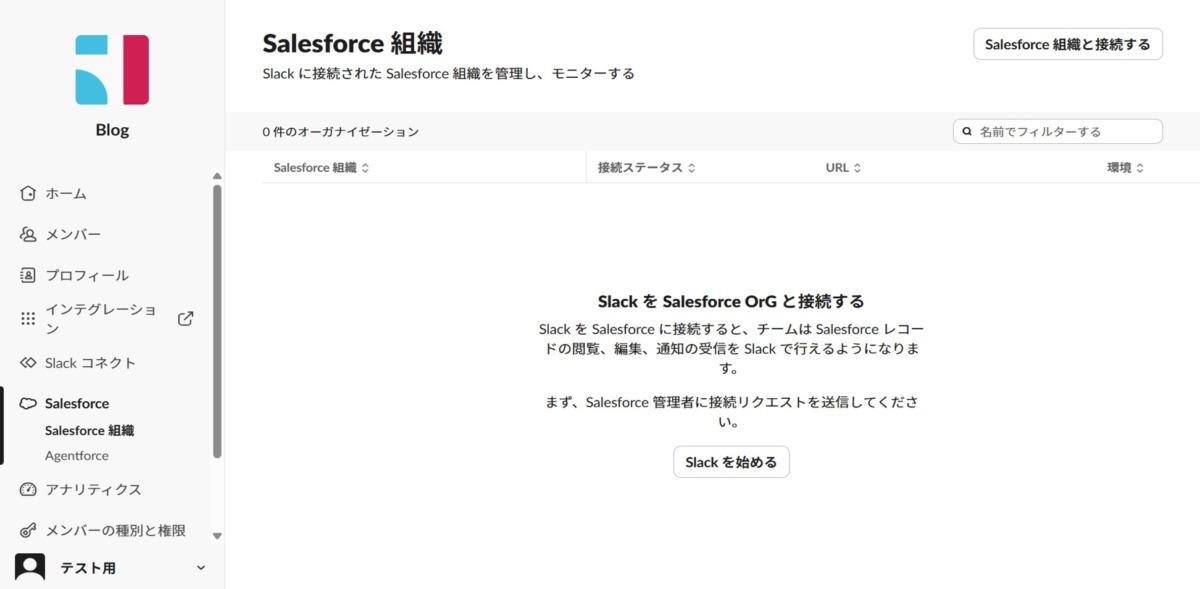
この画面ではSlack環境に接続されているSalesforce組織を一覧で確認することができます。
「Salesforce組織と接続する」をクリックして、Salesforce組織へ接続をリクエストしましょう。
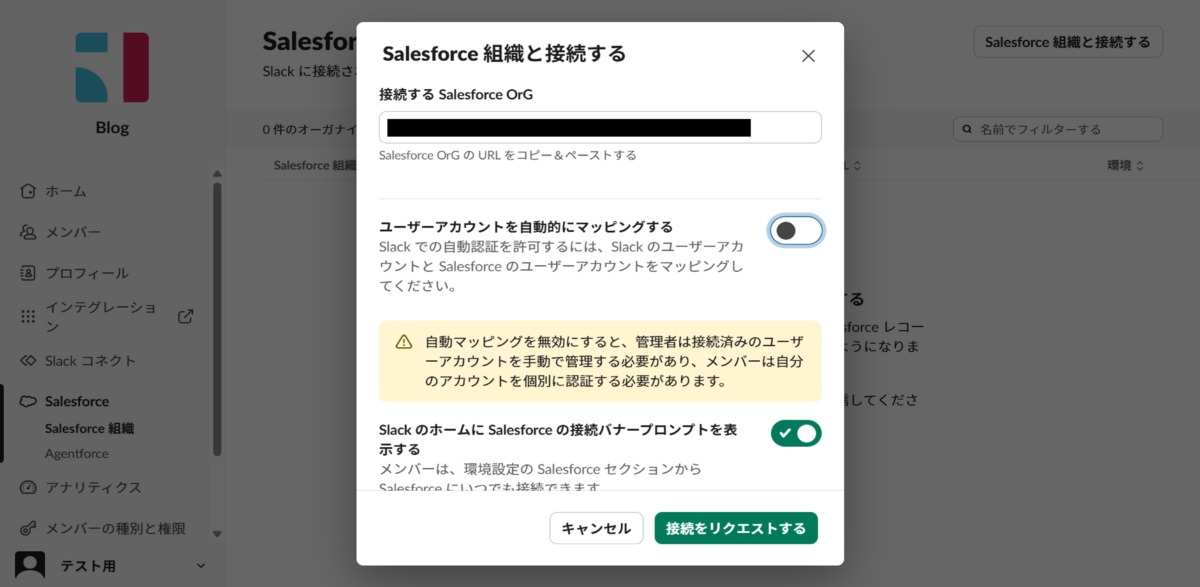
接続リクエスト画面で、接続したいSalesforce組織の「私のドメイン」を入力し、「接続をリクエスト」をクリックします。
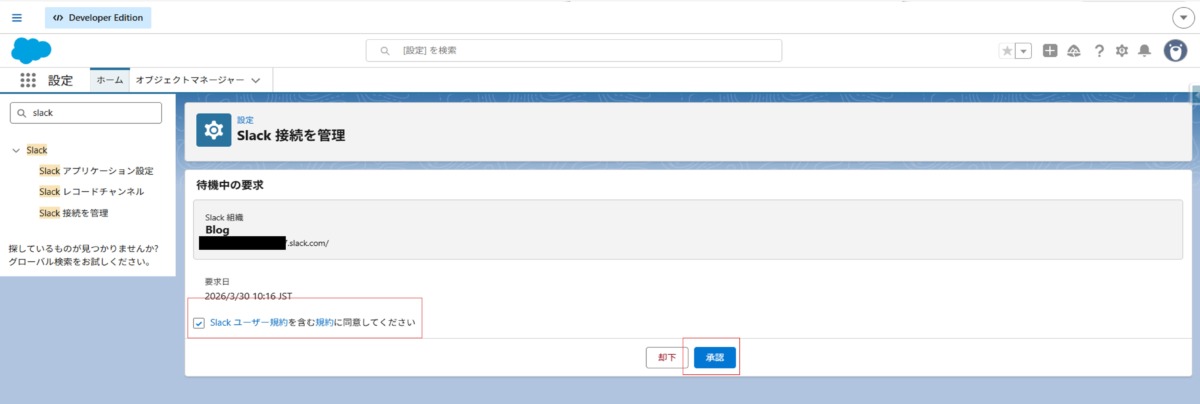
SlackからSalesforce組織へ接続のリクエストを行ったら、次はSalesforce組織からリクエストを承認します。
リクエストを行ったSalesforce組織へ移動し、「設定」から「Slack接続を管理」を確認しましょう。
待機中の要求に、先ほどリクエストを行ったSlack環境が表示されています。
規約に同意して、「承認」をクリックします。
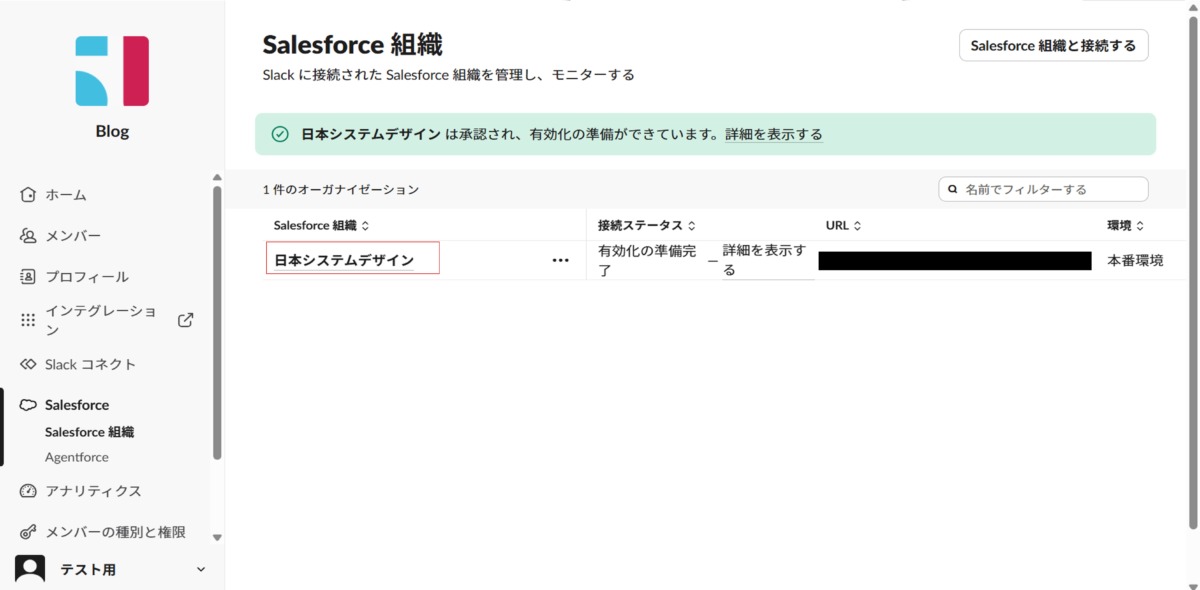
リクエストを承認したら、再度SlackのSalesforce組織を管理する画面へ戻り、Salesforce組織を有効化します。
Salesforce組織の一覧に、接続ステータスが「有効化の準備完了」となっているSalesforce組織が表示されています。
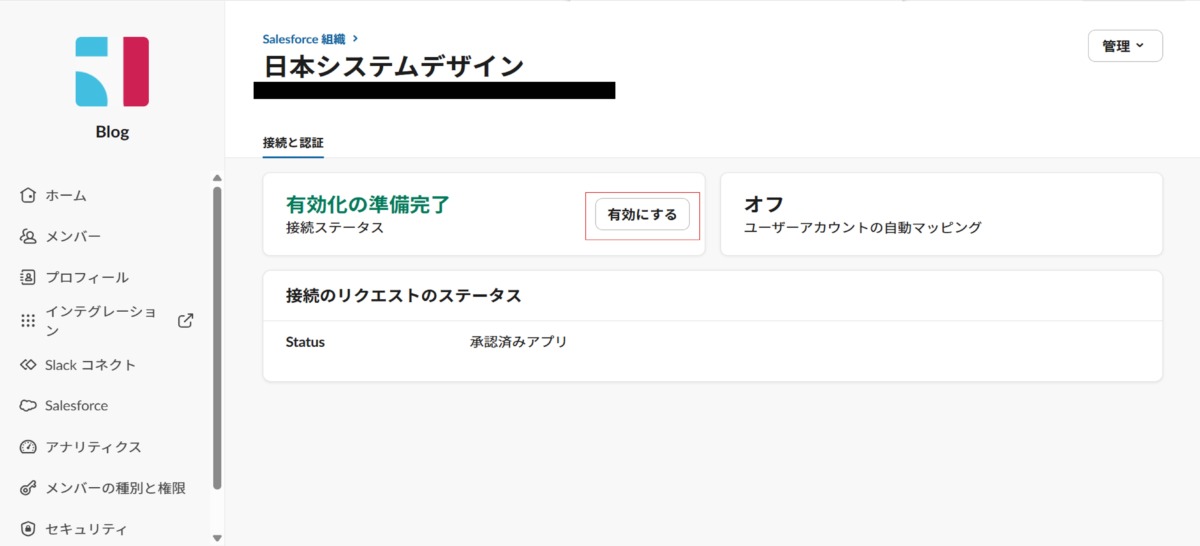
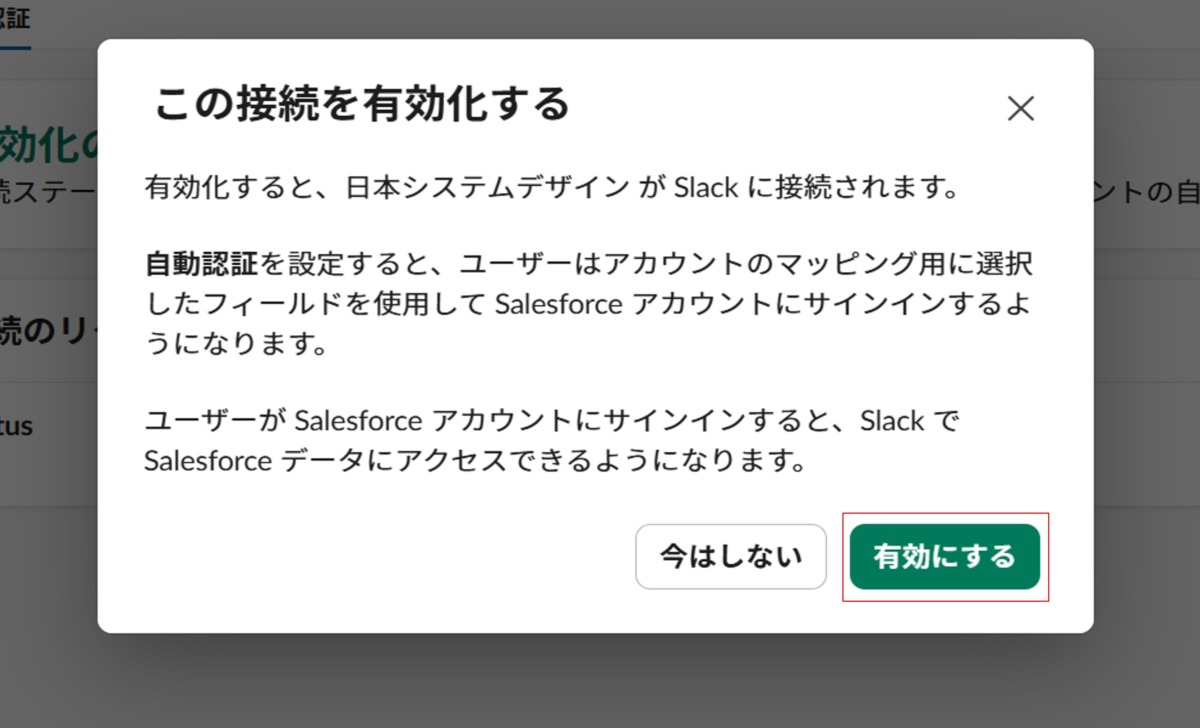
リンクをクリックして、Salesforce組織の詳細画面から、「有効にする」ボタンで組織を有効化します。
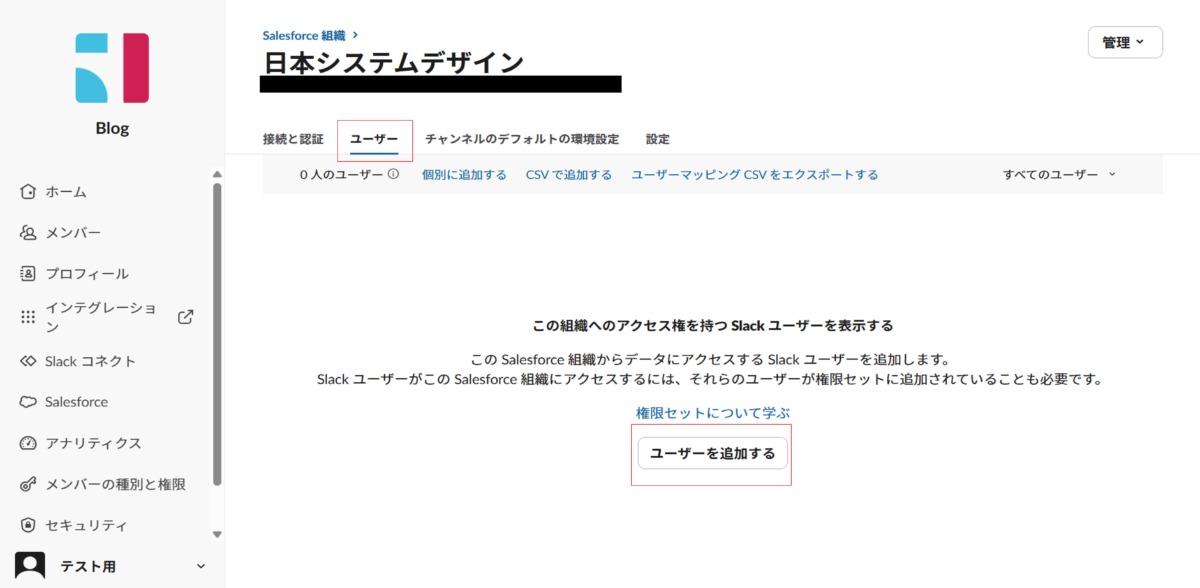
最後に、Salesforce組織へのアクセス権を持つSlackユーザーの設定を行います。
Salesforce組織の詳細画面にある「ユーザー」タブからSlack環境に接続されているSalesforce組織へアクセスできるユーザーを追加しましょう。
本記事ではユーザー単位で追加しましたが、CSVで追加することも可能です。
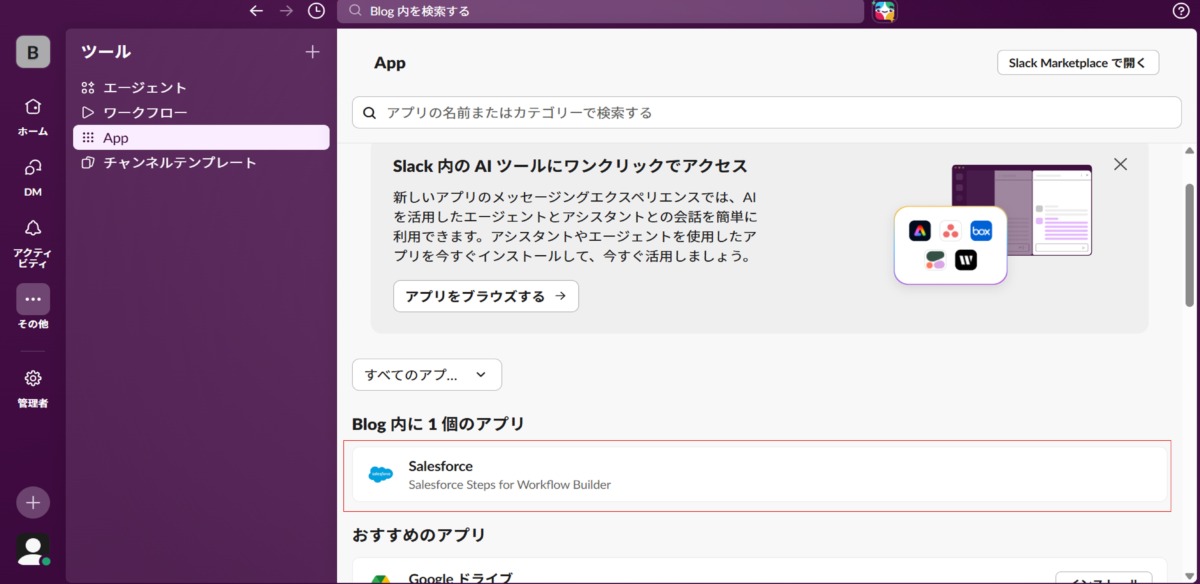
アクセスが許可されたユーザーでSlackの「App」を確認すると、「Salesforce」というアプリが利用できるようになっています。
初めて利用する際は、Salesforce組織へのサインインが求められるので、接続したSalesforce組織へログインする際にいつも使用しているユーザー名とパスワードでサインインしましょう。
以上で、SlackからSalesforceのレコードにアクセスする準備が整いました!
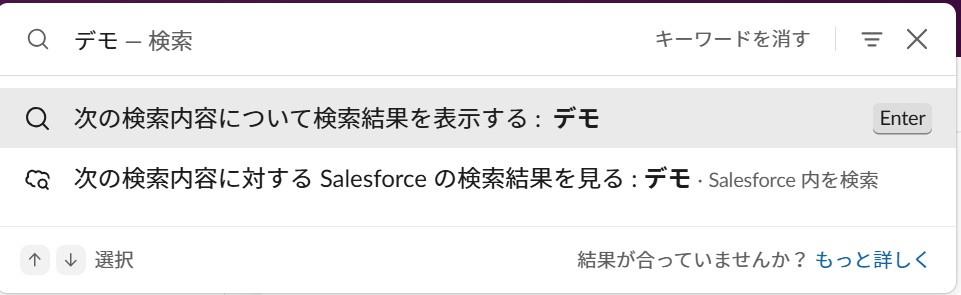
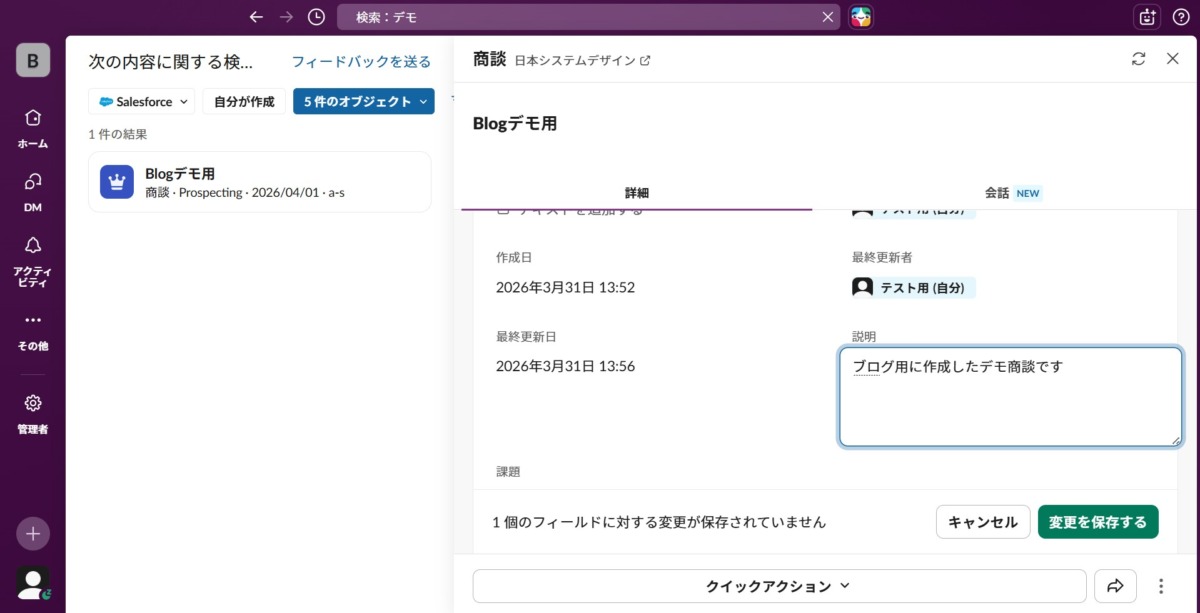
検索窓から、いつもSlack内のメッセージを検索しているときのように、Salesforce組織で検索したいキーワードを入力し、「次の検索内容に対するSalesforceの検索結果を見る」で検索を行います。
キーワードに合致するレコードが表示されました!

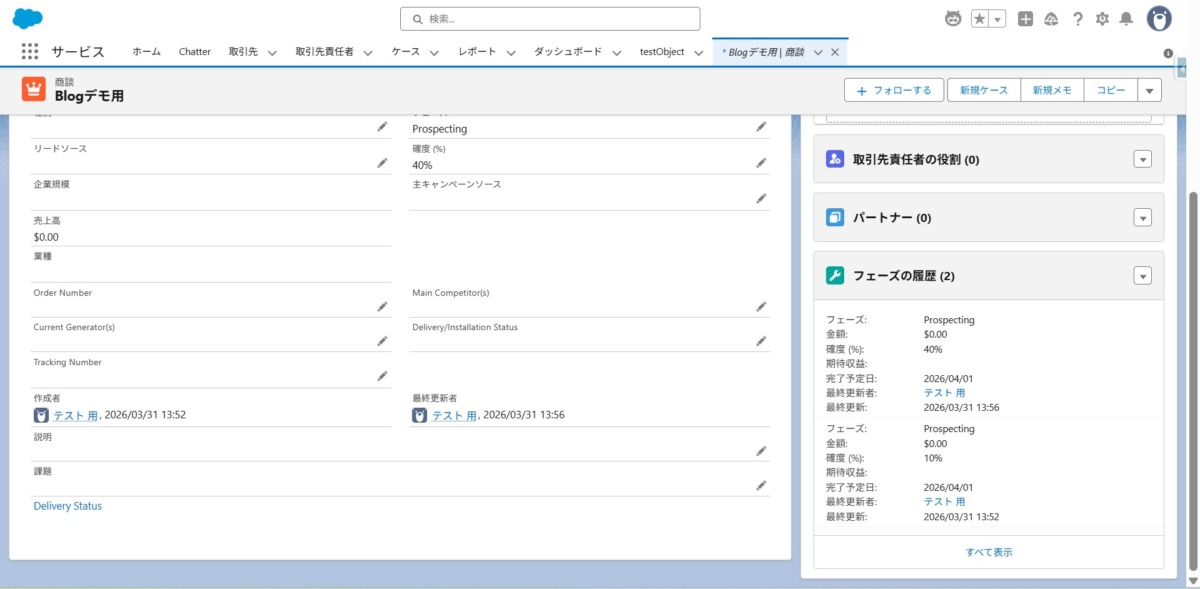
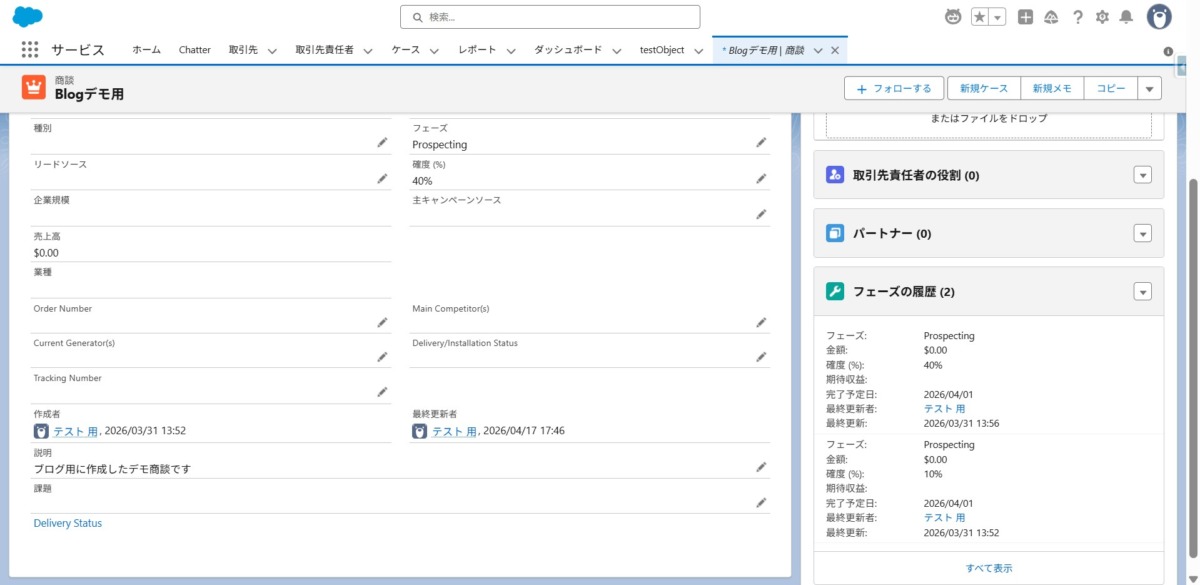
Salesforceの画面で確認すると、このレコードには「説明」項目に値が入っていませんね。
では、「説明」項目をSlackから更新してみましょう。項目をクリックすると、クリックした項目の編集が可能です。
値を入力して、「変更を保存する」をクリックすると、Slackの画面から遷移せずにSalesforceのレコードを更新できました!
SlackへAgentforceの導入
チャットベースでSalesforceレコードにアクセスするには、
SalesforceとSlackの連携に加えて、AgentforceをSlackに導入する必要があります。
まず、Slackと接続されているSalesforce組織へ「slack-platform-connector」をインストールしましょう。
「slack-platform-connector」は以下のリンクからインストールすることができます。
https://login.salesforce.com/packaging/installPackage.apexp?p0=04t4S000000ybVn
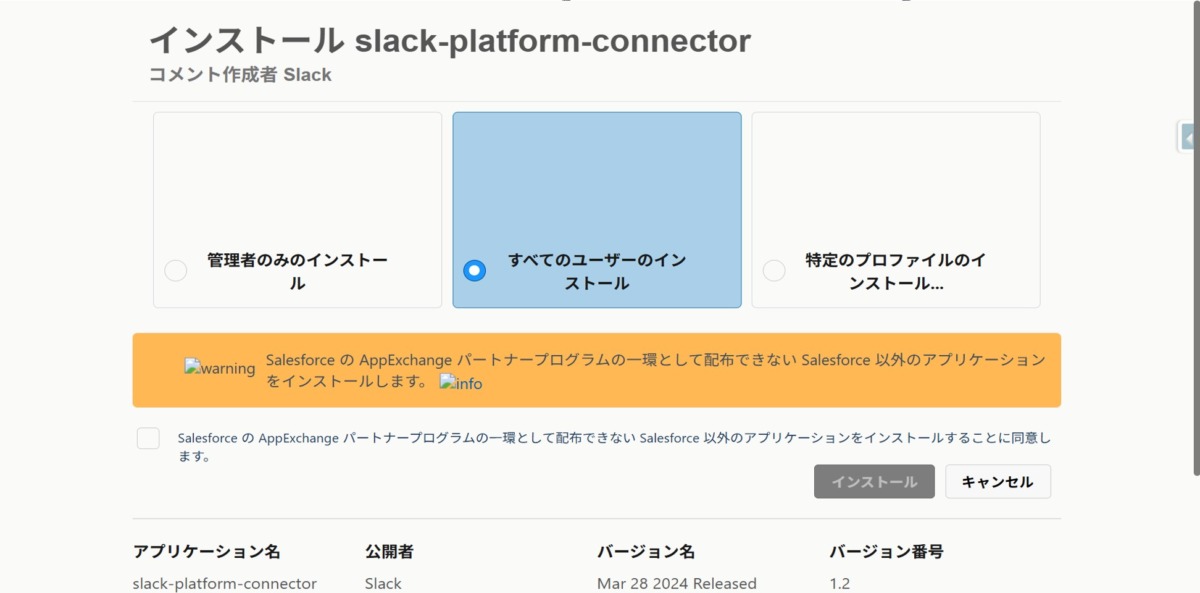
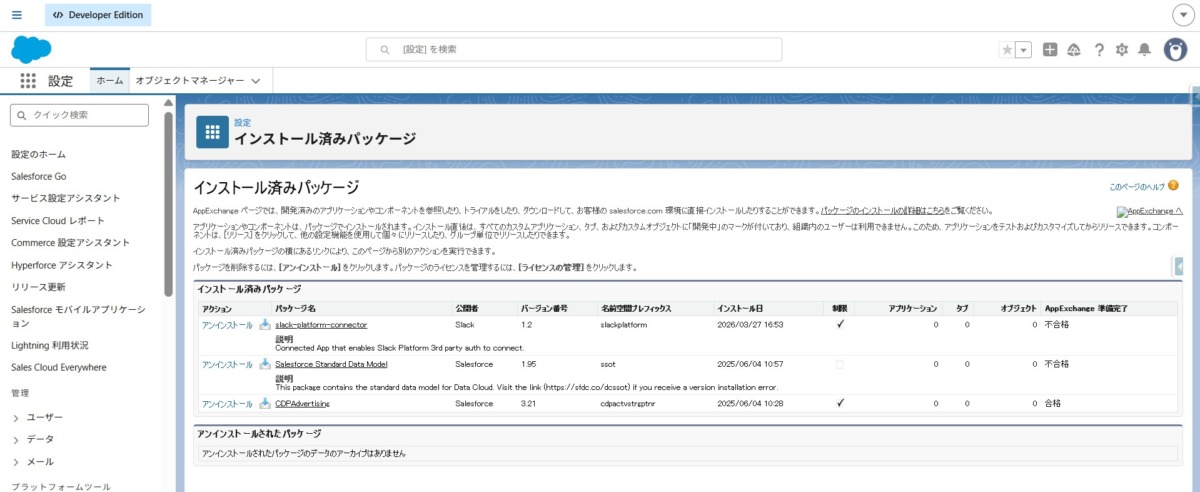
「設定」の「インストール済みパッケージ」に「slack-platform-connector」があれば、インストール成功です。
次に、Slackで使用するAgentforceエージェントを作成します。
Slackで使用できるAgentforceエージェントは「従業員エージェント」です。
以下のテンプレートから、簡単にSlack用エージェントの作成が可能です。業務で使いやすいよう、お好みでカスタマイズしていきましょう!
- カスタマーインサイトエージェント
- 従業員サポートエージェント
- 研修エージェント
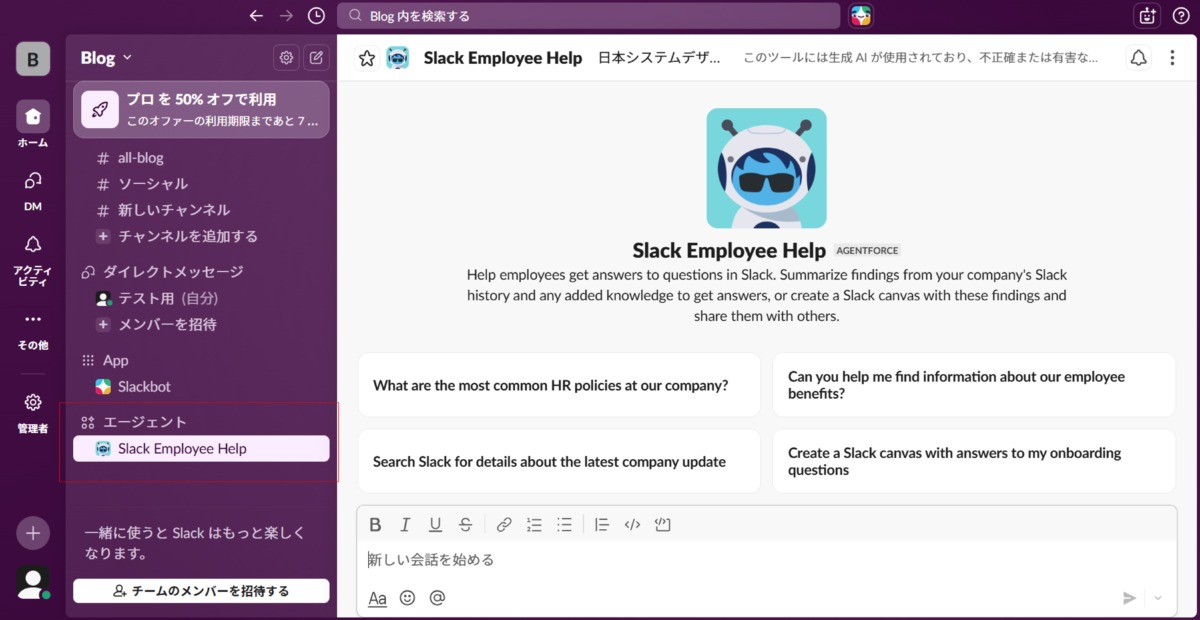
本記事では、「従業員サポートエージェント」テンプレートにレコード更新用のアクションを追加した、「Slack Employee Help」というエージェントをSlackに導入していきます。
Slack用のAgentforceエージェント詳細画面には、「接続」タブと「エージェントアクセス」タブがあります。
「エージェントアクセス」タブから、作成したAgentforceエージェントを利用できるユーザーをプロファイルまたは権限セットで追加します。
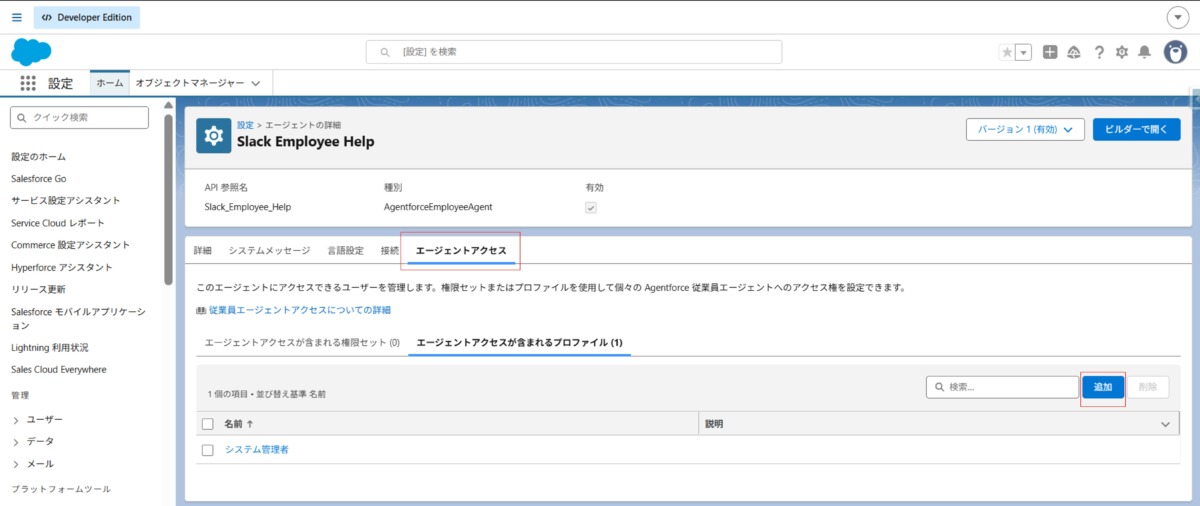
エージェントを利用できるユーザーを設定したら、「接続」タブをクリックしましょう。
画面下部に「追加」ボタンがあるので、クリックし、以下のように設定して保存します。
- 接続種別:API
- インテグレーション名:任意の名前
- 接続アプリケーション:Slack
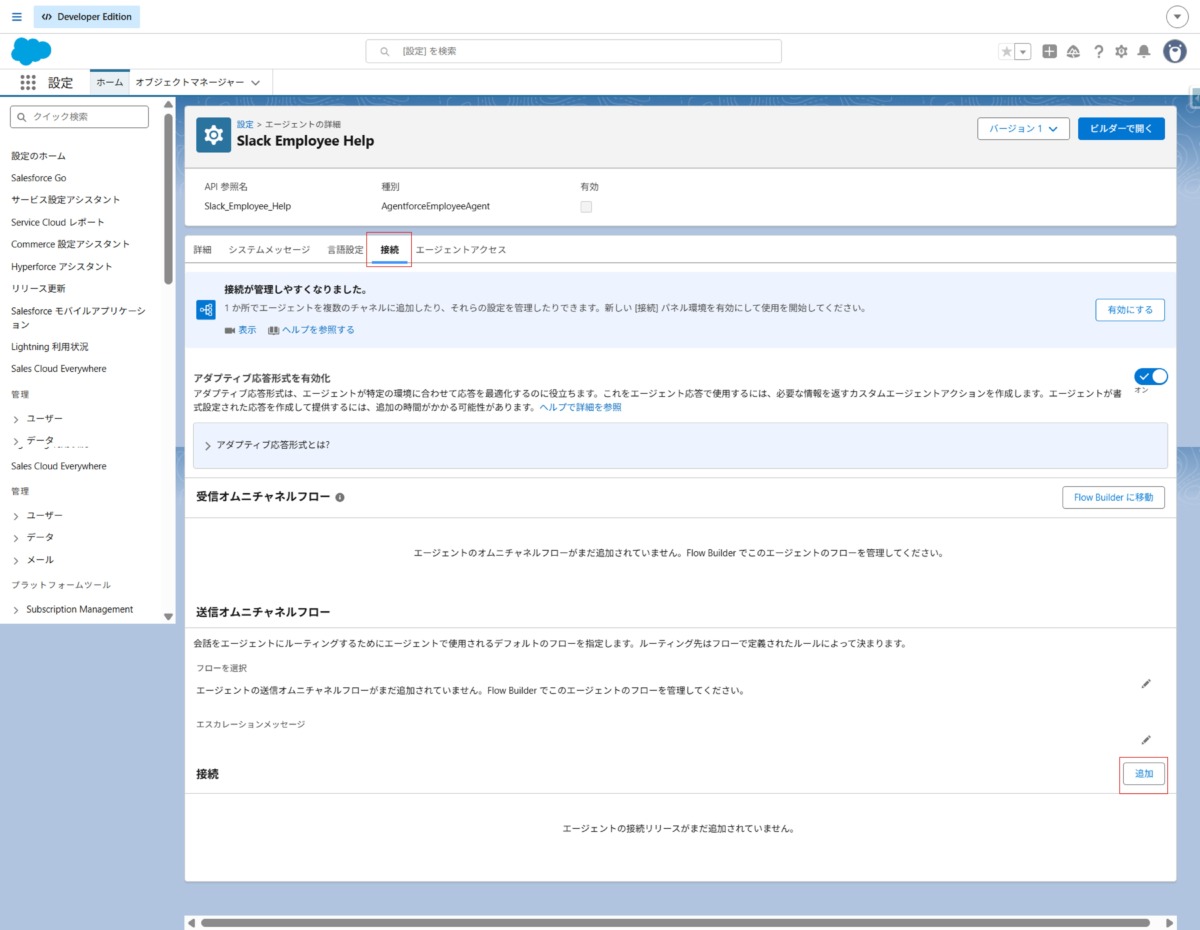
上記の設定を終えると、Slack環境で、導入できるAgentforceエージェントを確認できます。
Slackの「管理者ツール」にある「Agentforceを管理する」ボタンをクリックして、「要レビュー」タブからインストールの準備が完了したAgentforceエージェントを確認します。
「確認する」ボタンをクリックすると、Agentforceエージェントに許可する権限等が表示されるので、確認して、「許可する」ボタンをクリックします。
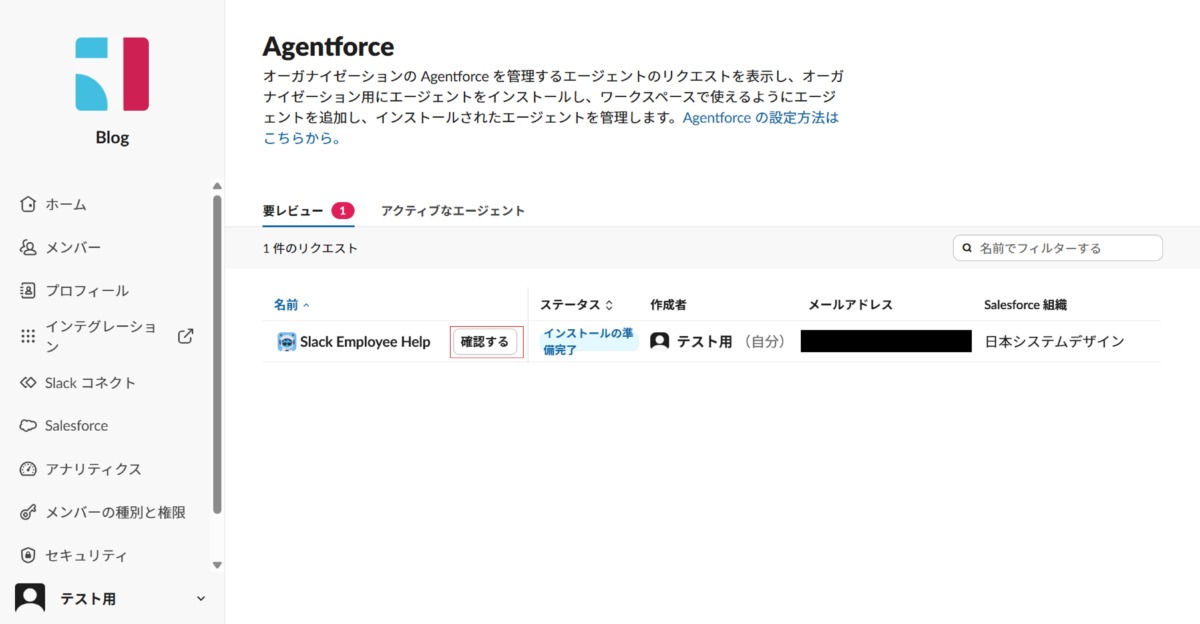
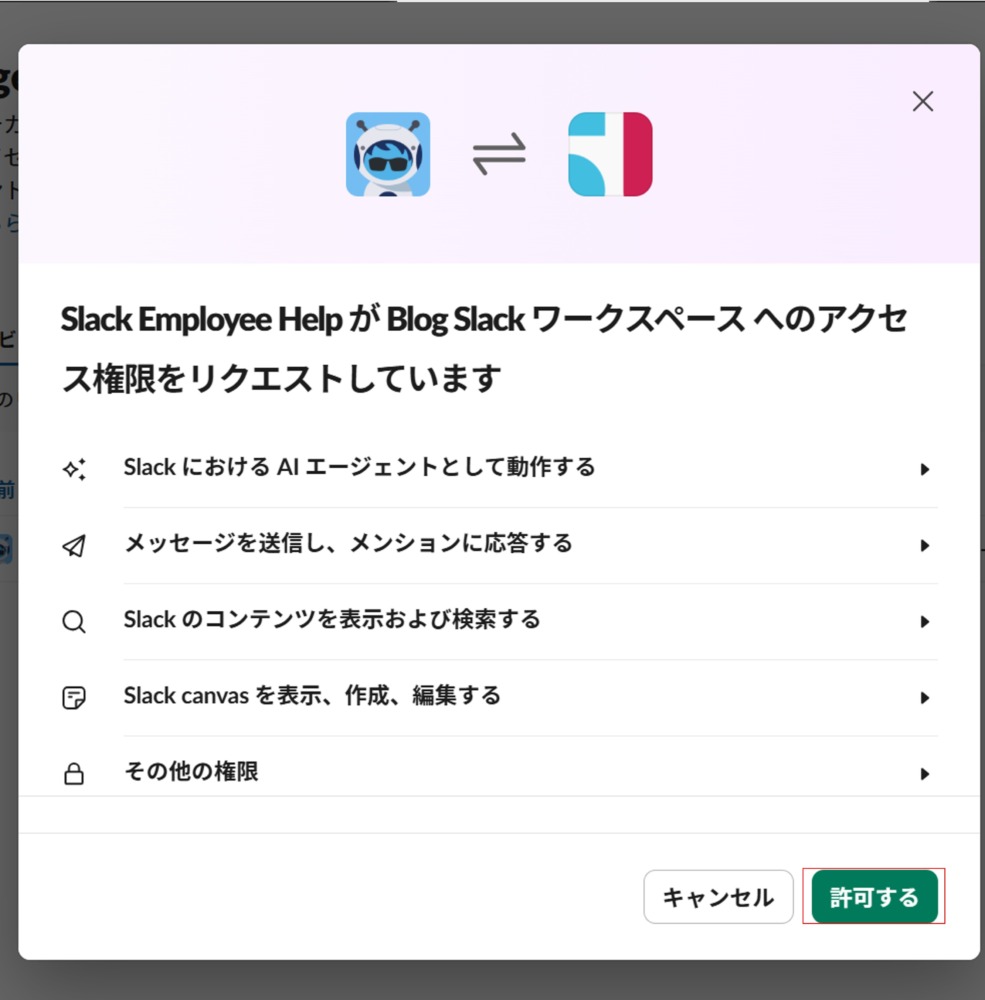
以上で、Slack環境へのAgentforceエージェントの導入は完了です!
Slackの画面左側のタブにエージェントが追加されています。
早速、チャットベースでSalesforceレコードを更新してみましょう。
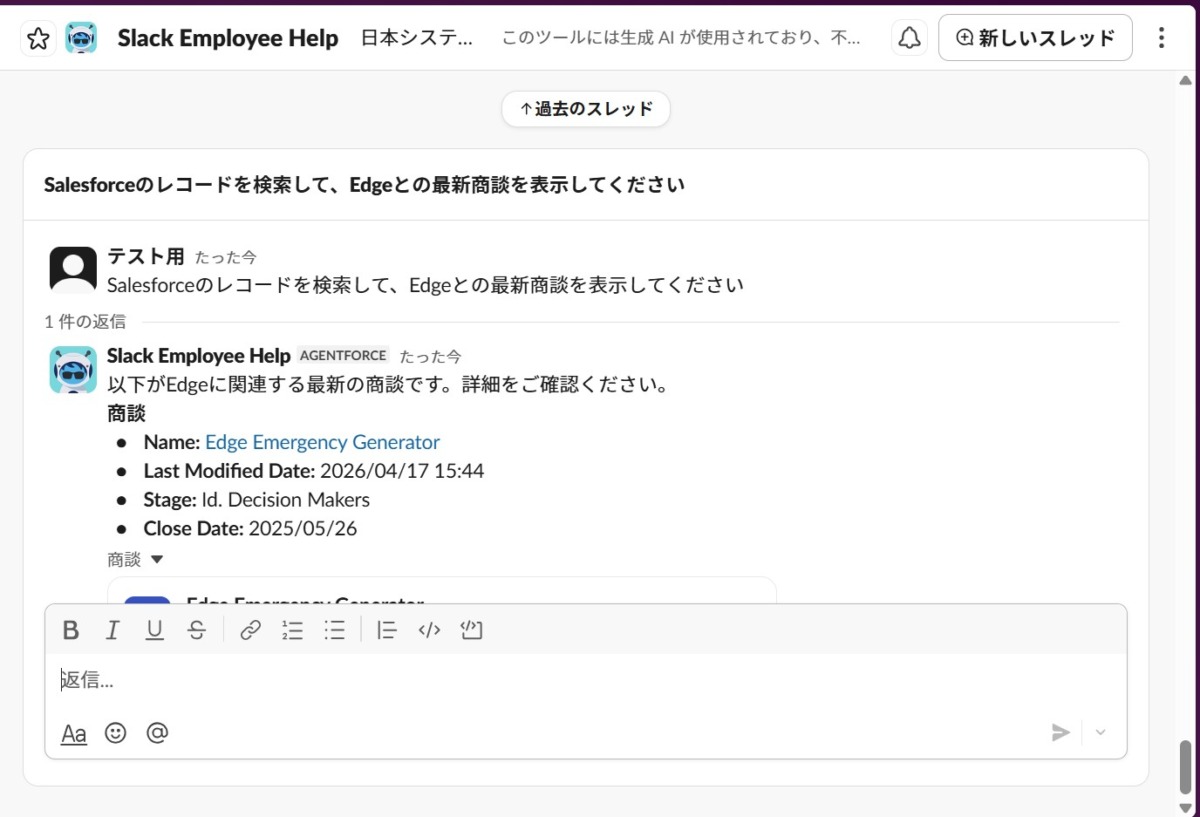
今回は、「Edge」という取引先との最新の商談レコードを更新してみます。
エージェントに「『Edge』との最新の商談を表示して」と送信すると、接続されているSalesforce組織から該当するレコードを検索して、表示してくれました。
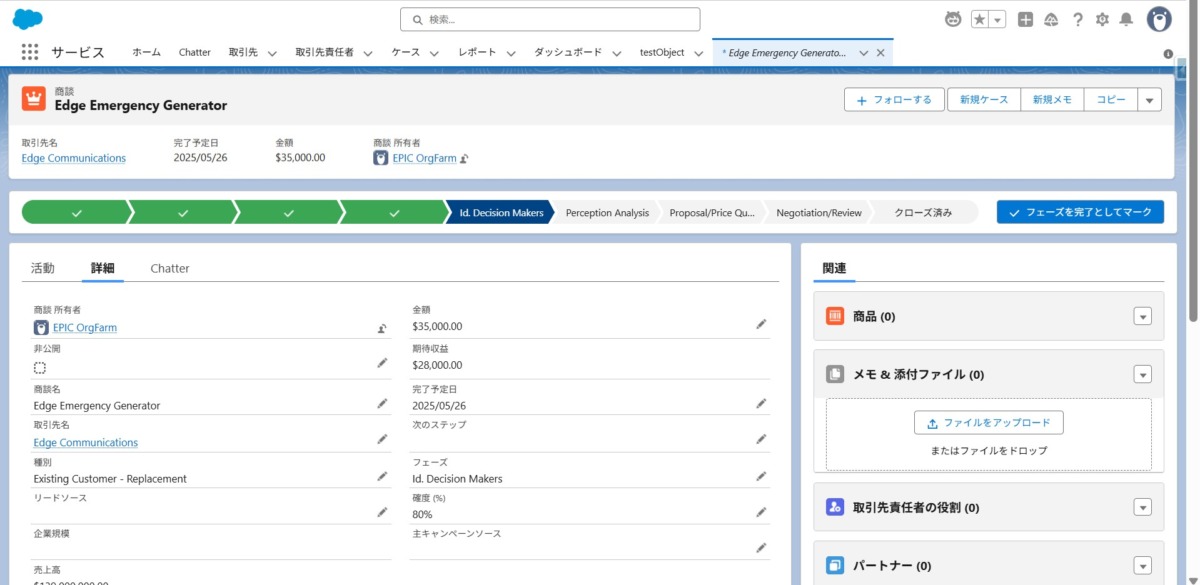
正しい商談が表示されているかSalesforceで確認すると、確かに「Edge Communications」との最新の商談が表示されています。

では、このレコードの確度を20%から80%に変更するよう依頼します。

対象のレコードが正しく更新されました!チャットベースなら、曖昧な指示でもレコードを検索して更新できるので便利です!
まとめ
今回はSalesforceとSlackの連携についてご紹介しました。
連携と聞くと少し難しそうですが、意外と簡単なステップで連携できたと思いませんか?
スピードが命のデータ活用において、画面を移動することなくいつでもSalesforceのレコードにアクセスできる点は大きなメリットです。
SalesforceとSlackを連携して、これまで以上のスピードで業務を推し進めていきましょう!
当サイトでノウハウ共有やSalesforceの定着促進・保守運用・開発を検討している方へ、様々なダウンロード資料をご用意しております。ぜひ資料をダウンロードいただき、ご活用ください。