
フローとは?Salesforceを自動化する手順を解説
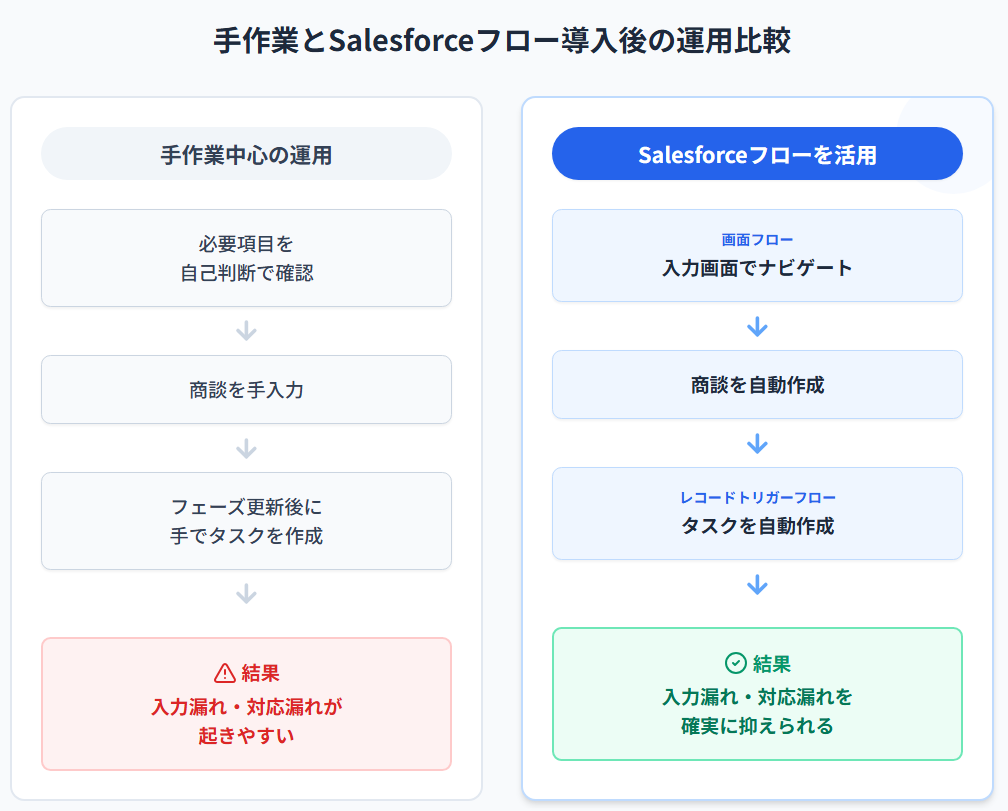
商談登録後の対応が、きれいに整理できていないと感じることはありませんか。Salesforceに商談や顧客情報を登録していても、その前後の作業まで整っているとは限りません。商談を登録するときに必要な項目を毎回確認したり、フェーズ更新後に担当者が次のタスクを手で作ったりしていると、忙しい日ほど入力漏れや対応漏れが起きやすくなります。人によって進め方が変われば、属人化によって質に差が出てしまいます。
こうした手作業のずれを小さくできるのがSalesforceフローです。Salesforceフローを使えば、画面で入力を案内することや、レコードの更新をきっかけに処理を動かすことができます。ノーコードで組み立てられるため、業務に近い担当者でも簡単に設定することができます。
ただ、Salesforceフローには種類があり、最初はどこから理解すればよいのか迷いやすいところがあります。そこで今回は、まず押さえておきたい画面フローとレコードトリガーフローを中心に、できること、選び方、作り方を順に確認します。
Salesforceフローで何ができる?自動化のメリット
ここからは、Salesforceフローで何ができるのかを、商談登録と更新後の処理を例に見ていきましょう。Salesforceフローの利点は、処理を自動化できることだけではありません。入力の順番をそろえたり、更新後の作業を標準化したりと、業務の流れそのものを整えやすいことも魅力です。
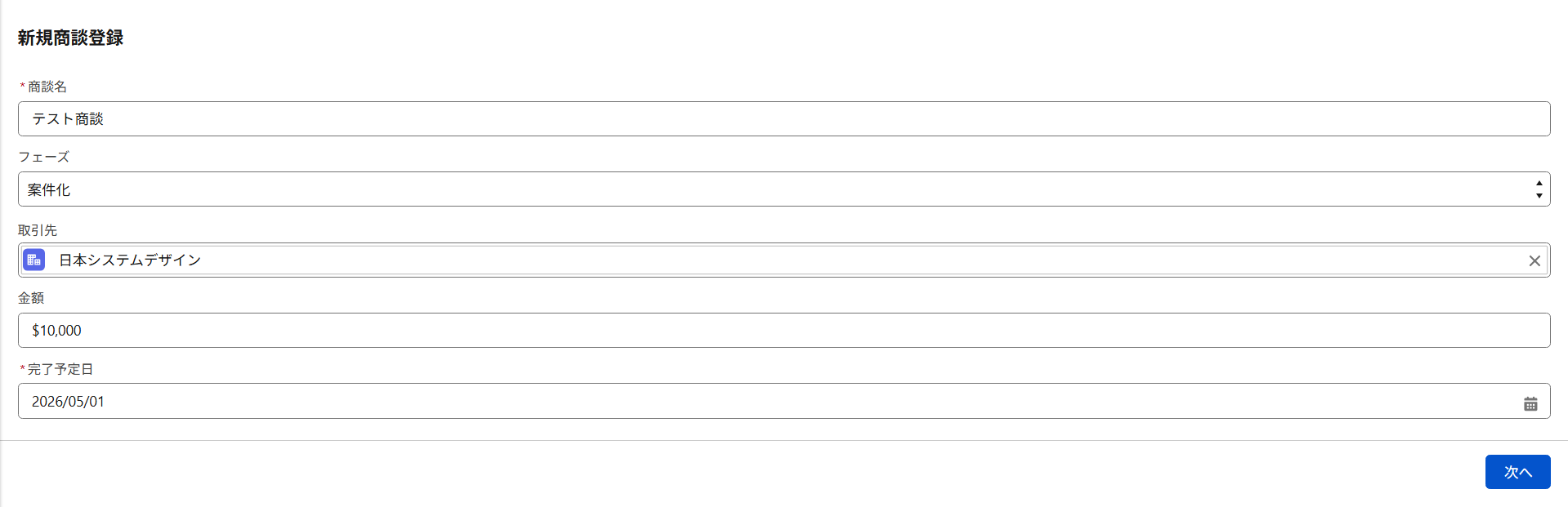
たとえば、営業担当が商談を新規登録する場面を考えてみます。商談名、取引先、フェーズ、完了予定日、金額など、必要な項目をその都度確認しながら入力していると、どうしても抜け漏れが出やすくなります。画面フローを使えば、必要な項目を順番に表示しながら入力を促せるため、登録作業のばらつきを抑えやすくなります。入力が終われば、そのまま商談レコードの作成までつなげることもできます。
更新後の処理でも、Salesforceフローは力を発揮します。商談のフェーズが進んだあと、担当者が毎回フォローアップタスクを手で作っていると、確認漏れや対応の遅れが起きやすくなります。レコードトリガーフローなら、商談が特定のフェーズに更新されたことをきっかけに、次の行動を自動で作れます。人の記憶に頼っていた作業を、Salesforce側の仕組みとして持てるようになるわけです。
こうした積み重ねは、単なる業務効率化にとどまらない変化を生みます。入力の順番がそろえば確認の手戻りが減りますし、更新後の処理がそろえば対応漏れも起きにくくなります。担当者ごとの差が小さくなるため、運用の安定にもつながります。Salesforceフローは、画面や処理を自動化する機能であると同時に、業務の流れを見直すきっかけにもなります。
その一方で、便利だからといって何でもフローにすればよいわけではありません。何をきっかけに、どの処理を動かしたいのかが曖昧なまま作り始めると、あとで見返したときにわかりにくくなります。フローが増えてきたときほど、役割の整理や命名のわかりやすさが意味を持ちます。
これまでワークフロールールやプロセスビルダーなどの別の自動化機能を使っていた環境から、フローへ移行する場面も増えています。しかし、まずは基本となる入力支援と更新後の後続処理の自動化を押さえておくことで、フローの全体像が格段に理解しやすくなります。こうした自動化を実際にどの種類のフローで実現すればよいのでしょうか。
フローの種類と選び方
ここからは、最初に迷いやすいフローの種類について整理していきます。Salesforceフローにはいくつか種類がありますが、最初から全部を覚える必要はありません。まずは、画面フローとレコードトリガーフローの違いが見えていれば、どの場面で何を選ぶべきか判断しやすくなります。
フローの種類を紹介
画面フロー
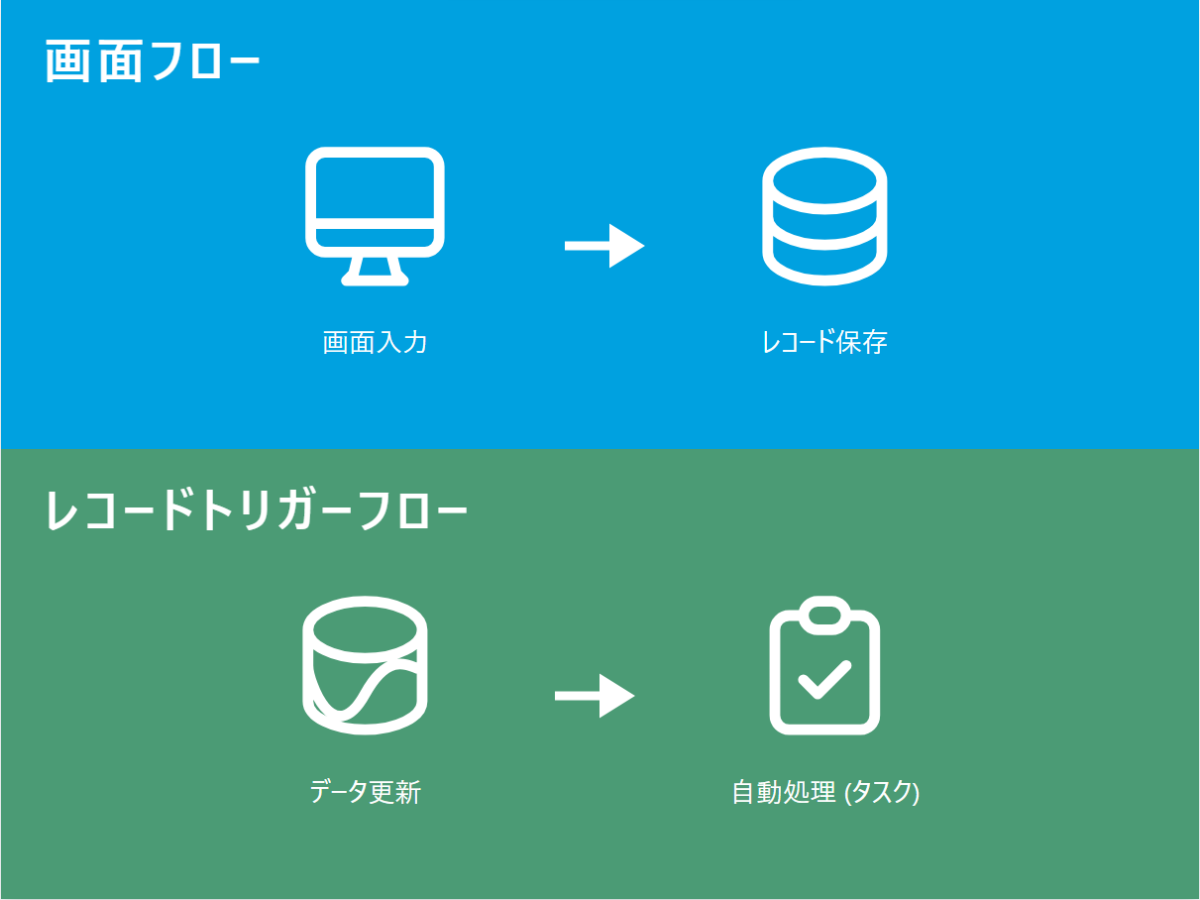
画面フローは、ユーザーが画面を見ながら進めるフローです。必要な項目を順番に表示したり、選択内容によって次に出す項目を変えたりできるため、入力作業を案内したい場面に向いています。商談登録のように、必要な項目を漏れなく集めたい業務では、画面フローの役割がわかりやすいはずです。
レコードトリガーフロー
レコードトリガーフローは、レコードの作成や更新をきっかけに自動で動くフローです。ユーザーが個別に画面を開かなくても、条件に合えば裏側で処理を進められます。商談のフェーズが進んだらタスクを作る。ケースが更新されたら次の対応につなぐ。こうした更新後の後続処理と相性がよいのが特徴です。
「画面フロー」と「レコードトリガーフロー」の違い
利用する場面で考える違い
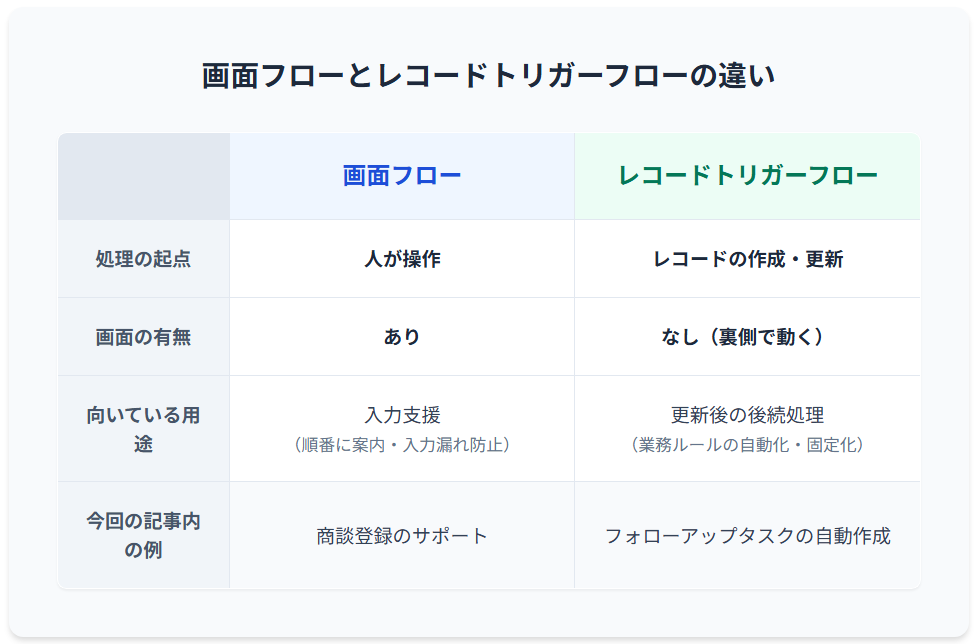
画面フローが向いているのは、利用者の操作そのものを整えたい場面です。新規登録の入力漏れを防ぎたいときや、申請のように順番に答えてもらいたいときは、画面フローのほうが考えやすくなります。入力途中で確認を入れたり、条件によって表示内容を切り替えたりしやすい点も強みです。
ただし、画面フローは人が触る前提なので、項目を詰め込みすぎると使いにくくなります。案内したいことが多いからといって一画面に情報を集めると、かえって分かりにくくなります。入力支援に使うのか、裏側の自動化まで一度に持たせたいのかを分けて考えると整理しやすくなります。
レコードトリガーフローが向いているのは、データの変化に合わせて次の行動をそろえたい場面です。誰かが更新したあとに必要な作業が毎回決まっているなら、レコードトリガーフローで業務ルールとして固定しやすくなります。担当者の経験や記憶だけに頼らず、処理の流れをSalesforce上に置ける点は大きな利点です。
その一方で、レコードトリガーフローは、いつ動いたのかが利用者の画面上では見えにくいぶん、条件設計が曖昧だと意図しないタイミングで動きやすくなります。更新のたびに何でも処理してしまうと、何が起きているのか追いにくくなります。どの更新を起点にするのか、どの条件に合ったときだけ処理を進めるのかを先に決めておくことが欠かせません。
使いどころの判断ポイント
迷ったときは、処理の起点を見ると整理しやすくなります。人が画面を見ながら入力を進めるなら画面フローです。レコード更新をきっかけに裏側で処理を自動実行したいならレコードトリガーフローです。入力補助が目的なのか、更新後の対応を標準化したいのかを見極めると、選び方がぶれにくくなります。
それでは、画面フローとレコードトリガーフローは、実際にどのような手順で作ればよいのでしょうか。
Salesforceフロー作成の基本ステップ
ここからは、画面フローとレコードトリガーフローの作成手順を順番に見ていきましょう。どこを開き、何を選び、どう設定して確認するか、基本となる流れを追っていきます。
フローを作成する間に考えること
最初に決めておきたいのは、何を作るかです。今回は、画面フローでは商談登録サポートフロー、レコードトリガーフローでは商談フェーズ更新時のフォローアップタスク作成を例にします。前者は入力支援、後者は更新後の自動処理という役割の違いがあるため、二つを比較してフローの使い分けを確認します。
新規フローを実際に作成
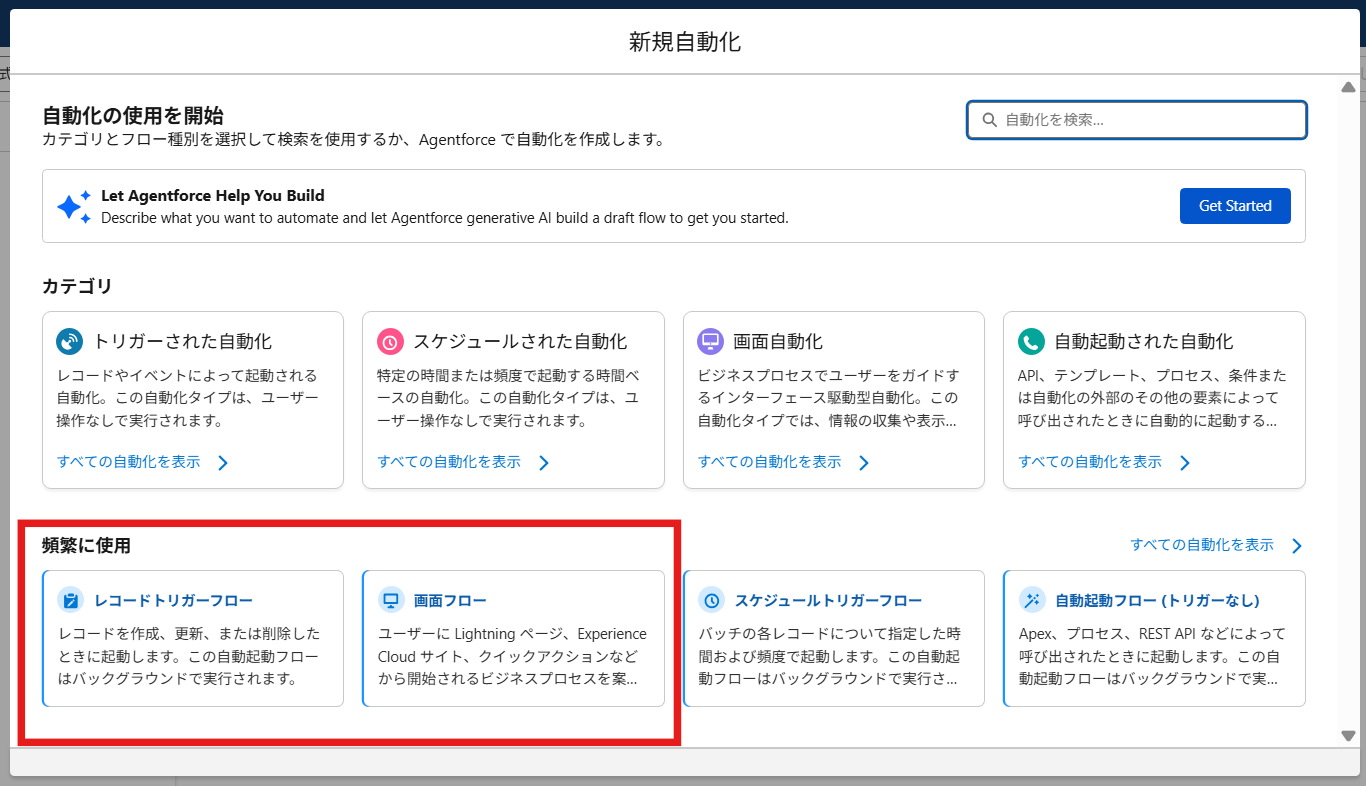
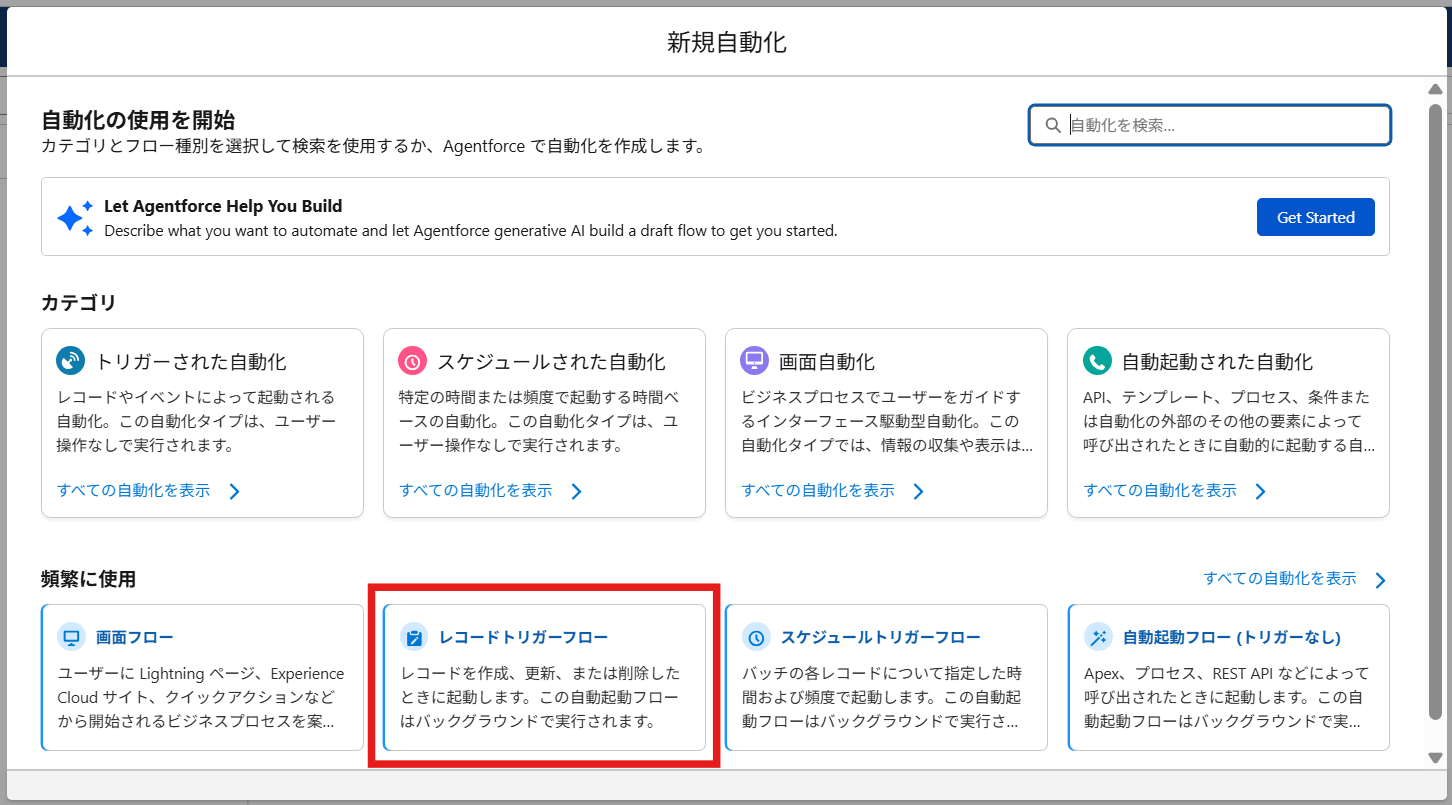
新規作成するフローを選択
まずはFlow Builderを開きます。設定メニューからフローを開き、新規フローを選択します。ここでどの種類のフローを作るかを選ぶ画面が出るので、商談登録サポートフローを作るときは画面フロー、商談フェーズ更新時のフォローアップタスク作成を作るときはレコードトリガーフローを選びます。ここで最初につまずきやすいかもしれませんが、入力を案内したいなら画面フロー、レコード更新をきっかけに裏側で動かしたいならレコードトリガーフローと考えると整理しやすくなります。
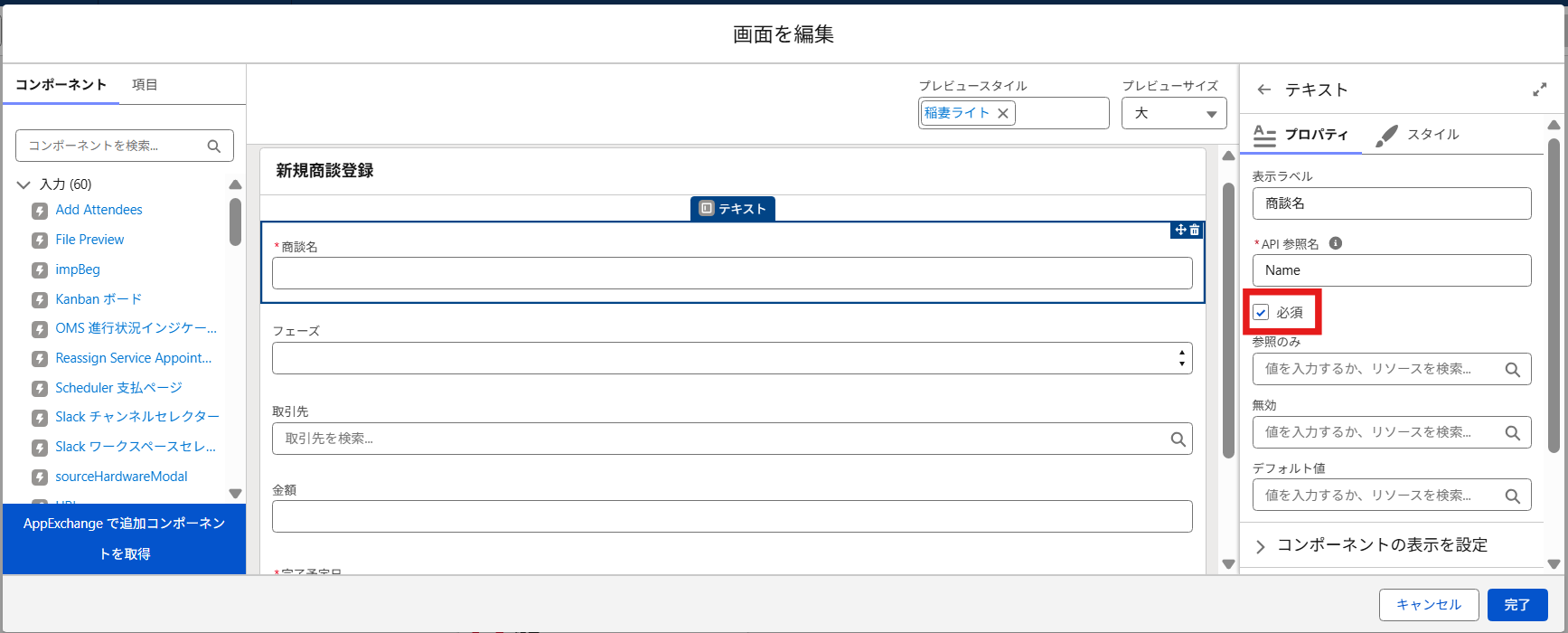
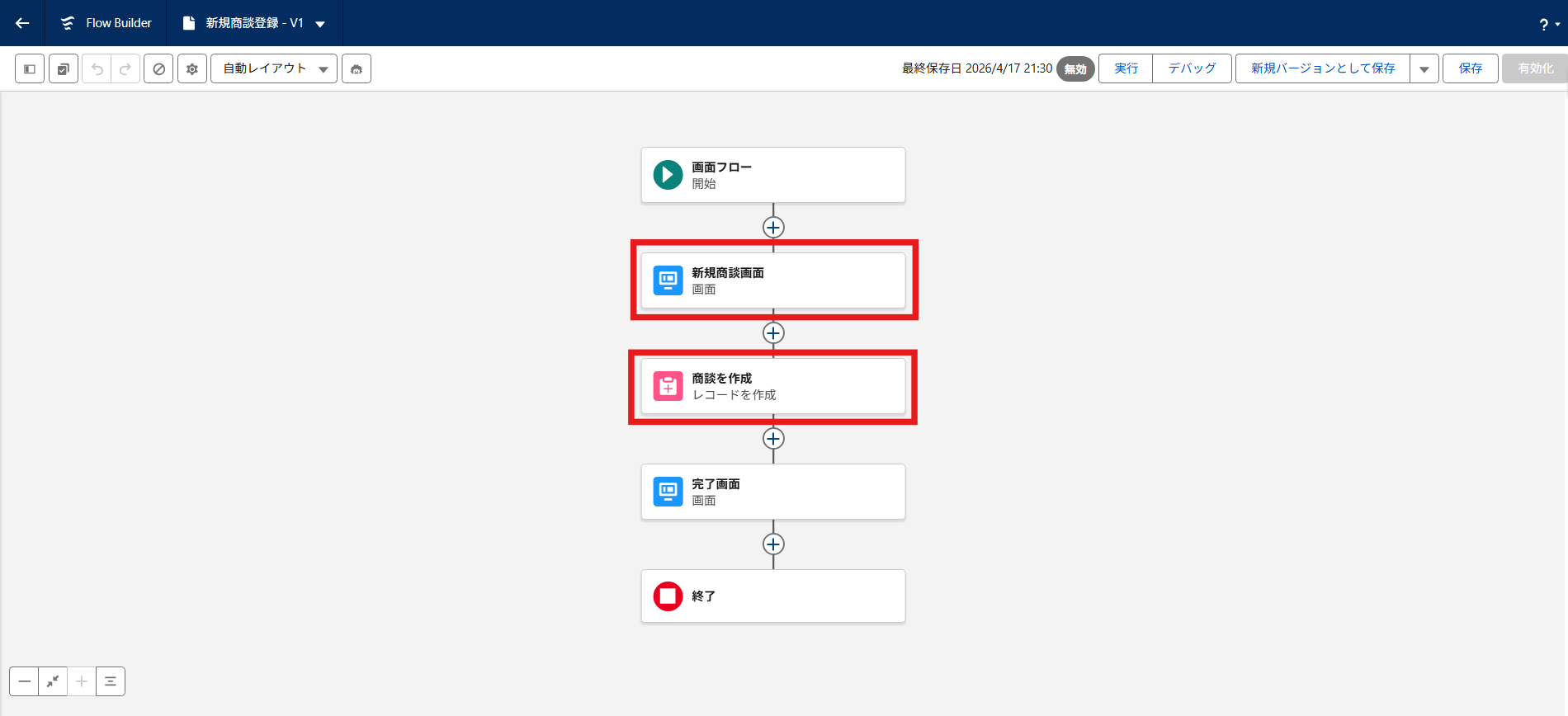
画面フローの入力画面を作成
画面フローを選んだら、次は入力画面を作ります。キャンバス上のプラスから画面を追加し、商談名、取引先、フェーズ、完了予定日、金額など、登録に必要な項目を並べます。ここでは、どの項目を必須にするかもあわせて決めます。入力欄を増やしすぎると見づらくなります。まずは商談登録に本当に必要な項目へ絞るほうが進めやすいでしょう。設定が終わったら、画面タイトルや各項目の表示ラベルも見直しておくと、実際に使うときのわかりやすさが変わります。
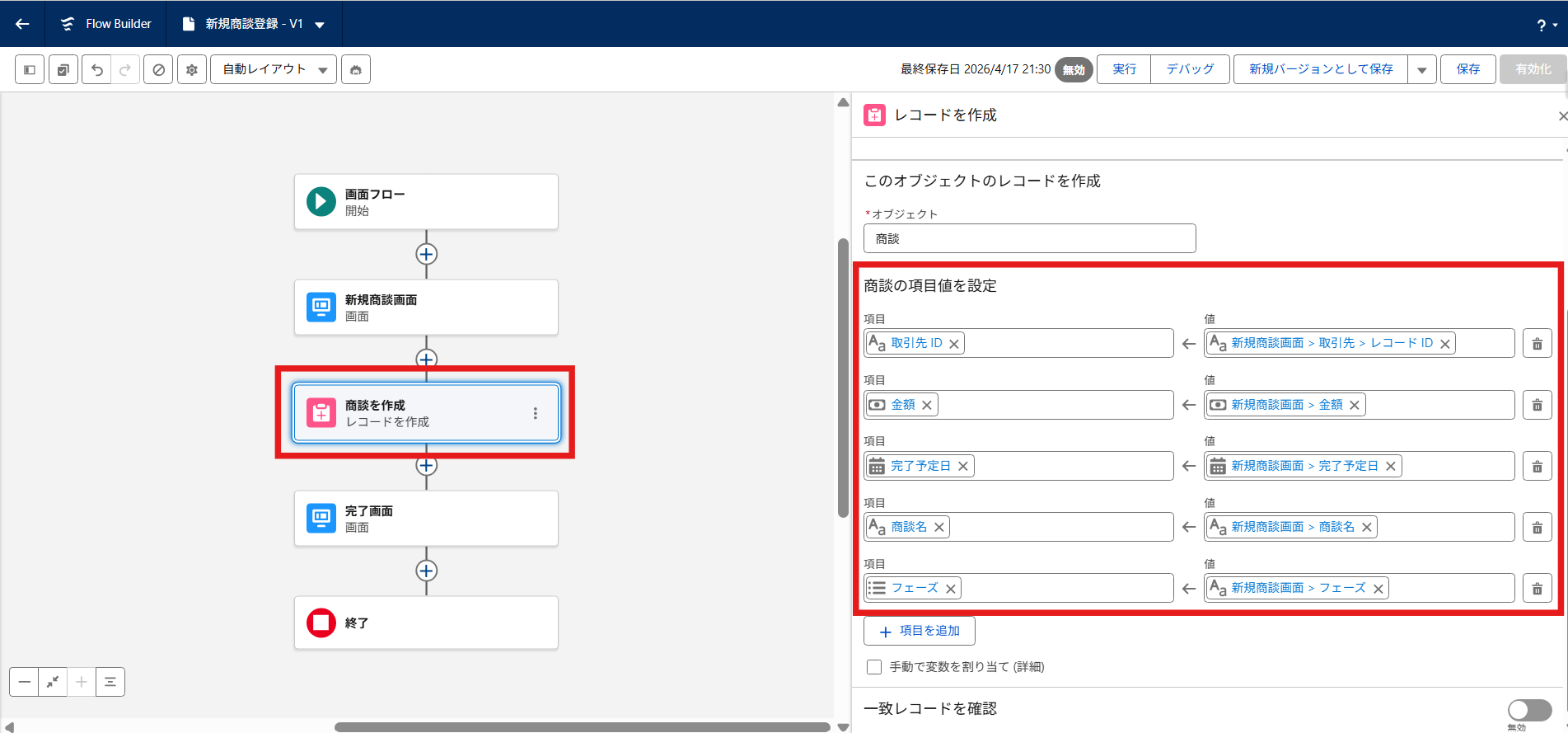
入力画面ができたら、続いて「レコードを作成」要素を追加します。この要素では、先ほど画面で入力した値を使って商談レコードを作成する設定を行います。対象オブジェクトに商談を選び、商談名やフェーズなどの項目へ、画面で受け取った値を対応づけます。最後に完了メッセージ用の画面を追加しておくと、登録が終わったことが利用者にもわかりやすくなります。ここまでできれば、画面フローの基本形はほぼ完成です。
レコードトリガーフローの自動更新処理を作成
次は、レコードトリガーフローを作る手順を見ていきます。こちらはレコードトリガーフローを選んだあと、最初に開始の設定を行います。対象オブジェクトには商談を指定し、更新時に動くフローとして設定します。そのうえで、フェーズが「提案/見積」になったときだけ処理を進めるように条件を入れます。ここが曖昧だと意図しない更新で動きやすくなるため、どのタイミングで動かしたいのかをはっきり決めることが大切です。
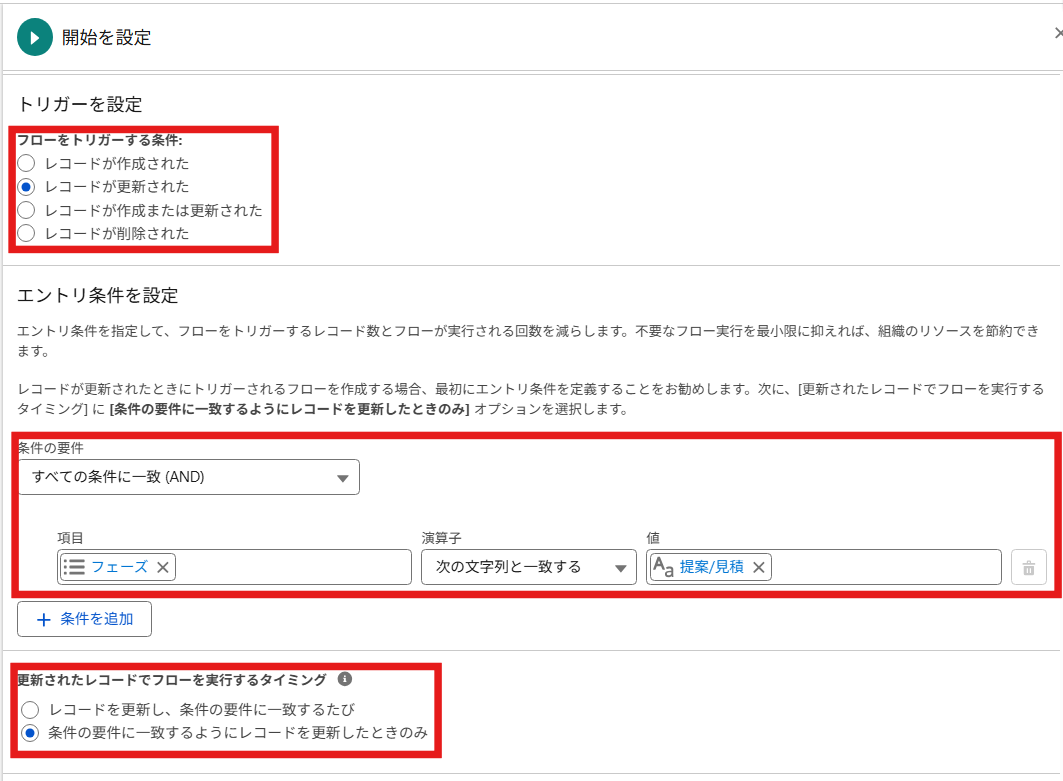
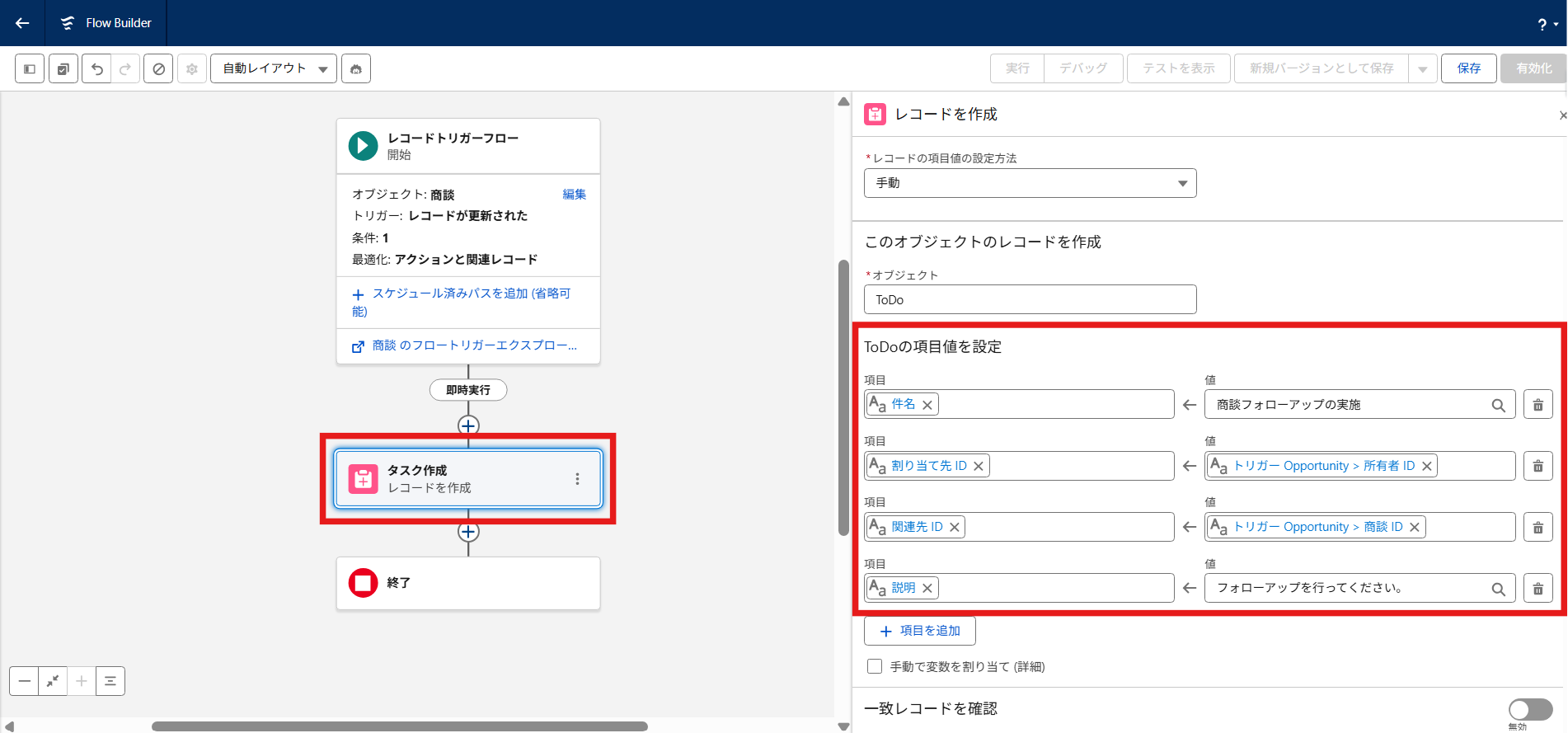
開始条件を設定したら、条件に合った場合に「レコードを作成」要素でタスクを作成します。件名には「提案後フォローの実施」、担当者には「商談所有者」、期限には当日または数日後といった形で、次の行動がわかるタスクになるように設定します。
フローを組み終えたら、保存してすぐ有効化するのではなく、まずデバッグで確認します。画面フローなら、入力漏れがあるときにどう表示されるか、正常入力で商談が作成されるかを試します。レコードトリガーフローなら、フェーズを指定の値へ更新したときだけタスクが作成されるか、条件外の更新で余計な処理が動かないかを見ます。処理は画面上で見えにくいため、デバッグや結果確認は念入りに行うことをお勧めします。
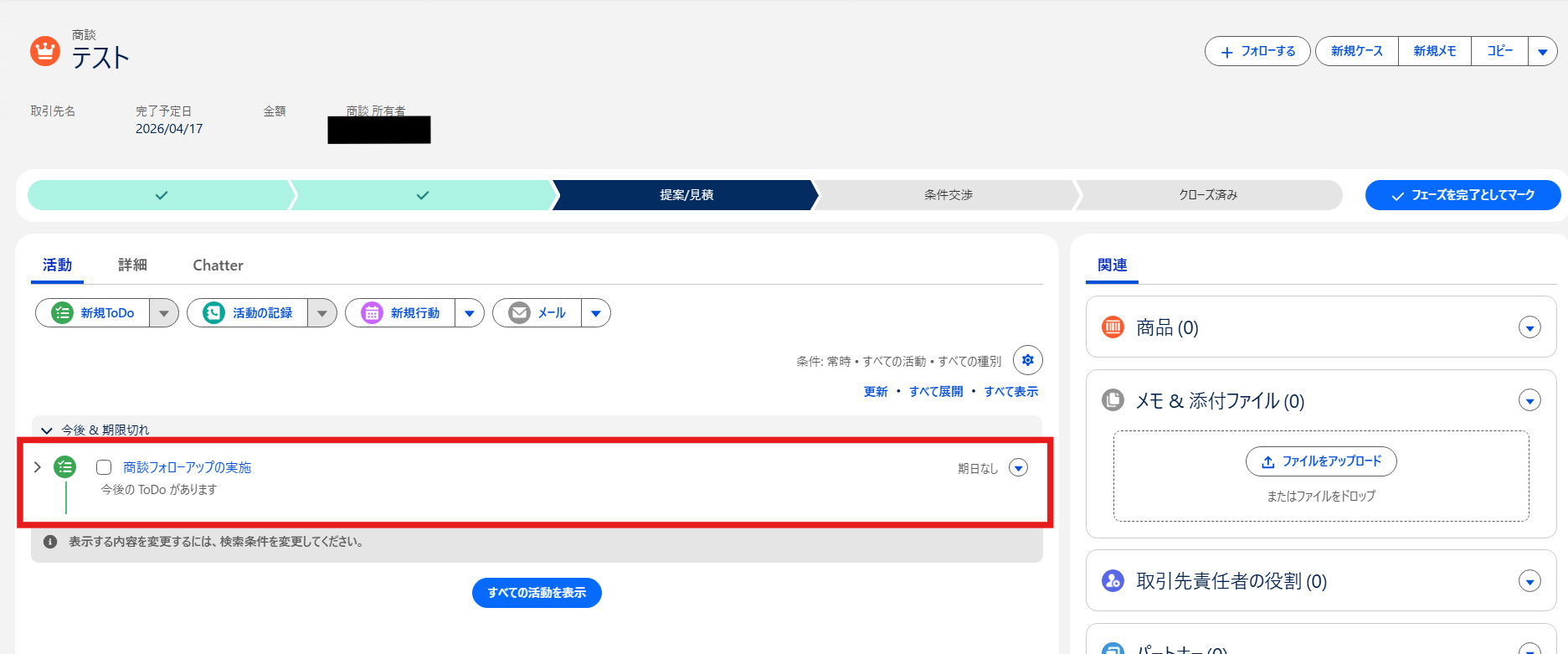
問題がなければ、有効化して実際の運用に近い形でもう一度確認します。画面フローでは、実際の入力画面で登録のしやすさを確認します。レコードトリガーフローでは、商談更新後にタスクが正しく作成されているかを確認します。
フローの作成では、役割の違う処理を一つに詰め込みすぎないことや、要素名を意味のわかるものにしておくことで、後から保守がしやすくなります。また、まずは小さく作り、動作を確かめながら整える進め方が現実的です。
Salesforceフローのまとめ
ここまで、Salesforceフローでできること、画面フローとレコードトリガーフローの違い、そして基本的な作成手順を解説してきました。
Salesforceフローを理解すると、Salesforce上の定型業務をどこまで整理できるかが見えやすくなります。入力時の案内が必要なら画面フロー、レコード更新後の処理をそろえたいならレコードトリガーフローと考えると、フロー活用の第一歩を踏み出しやすくなります。
大切なのは、便利そうな処理を片端から増やすことではありません。何をきっかけに、どの処理を、誰のために動かすのかを整理してから作るほうが、結果として運用しやすくなります。作成前の要件整理、作成後のテスト、有効化後の見直しまで含めて考えることで、Salesforceフローは日々の業務に根づきやすくなります。
フローは、単に作業を減らすための仕組みではなく、業務の流れをそろえるための土台にもなります。簡単な入力支援や後続処理の自動化から始め、無理なく広げていくのが現実的です。要件が複雑な場合や、既存の自動化機能からの移行も含めて整理したい場合は、専門家の支援を受けながら進めることも有効な選択肢です。
「Salesforce導入サービス」 「Salesforce伴走・開発支援サービス」により、Salesforceを新規導入される方、Salesforceの定着・活用や運用保守・開発を要望される方に合ったサービスもご提案しております。ご興味のある方は、お気軽にお問い合わせください。
当サイトでノウハウ共有やSalesforceの定着促進・保守運用・開発を検討している方へ、様々なダウンロード資料をご用意しております。ぜひ資料をダウンロードいただき、ご活用ください。